Benutzerhandbuch

Finden Sie Antworten und erfahren Sie, wie Sie Subnet Calc optimal nutzen.

Testumgebung

Mit der Testumgebung können Sie schnell ein Subnetz entwerfen. Sie hilft auch Lernenden, die Funktionsweise von Subnetzen zu verstehen. Ihr Entwurf wird im lokalen Speicher Ihres Browsers aufbewahrt. Darauf sollten Sie sich jedoch nicht verlassen — Ihr Entwurf kann verloren gehen, wenn Sie den Browserspeicher löschen oder den Browser wechseln. Wenn Sie einen Entwurf dauerhaft behalten möchten, melden Sie sich an und schließen Sie einen kostenpflichtigen Tarif ab.

Überblick über die Funktionen:

  1. Öffnen Sie die Testumgebung und geben Sie einen CIDR-Block ein. Wählen Sie für dieses Beispiel die IP-Adresse 10.0.0.0 mit einer Präfixlänge von 16.
  2. Verwenden Sie das Teilungssymbol rechts in der Zeile, um ein Subnetz in zwei separate Subnetze aufzuteilen.
  3. Klicken Sie in einer der Zweckzellen auf das Symbol zum Bearbeiten des Zwecks und geben Sie einen Zweck für das Subnetz ein. Um den Adressraum bewusst für eine spätere Zuweisung freizuhalten, klicken Sie auf die Schaltfläche „Als nicht zugewiesen markieren“.
  4. Klicken Sie auf Ansichtseinstellungen, um die in der Tabelle angezeigten Spalten hinzuzufügen, zu entfernen oder neu anzuordnen.
  5. Klicken Sie am Ende einer Zeile auf die Schaltfläche zum Zusammenführen und beobachten Sie, wie die beiden Subnetze wieder zusammengeführt werden.
  6. Wechseln Sie zu einer anderen Website, kehren Sie dann zur Testumgebung zurück und prüfen Sie, ob Ihr vorheriger Entwurf erhalten geblieben ist.

Testumgebung mit dem eingegebenen CIDR-Block 10.0.0.0/16 und hervorgehobenen Schaltflächen zum Unterteilen und Zusammenführen.
Die Schaltflächen zum Unterteilen und Zusammenführen sind rechts in der Subnetzzeile hervorgehoben.

Viele Benutzer benötigen eine zuverlässigere Möglichkeit, die Subnetze ihrer Organisation zu speichern und zu verwalten. Mit einem kostenpflichtigen Tarif schalten Sie das Projektsystem frei, das zuverlässige Speicherung und Versionierung von Entwürfen bietet.


Projekte und Hierarchie

Projekte sind benannte, hierarchische Arbeitsbereiche zur Verwaltung von Subnetzen, die Ihnen helfen, große Adressräume zu organisieren und zu verwalten.

Projekte bieten folgende Funktionen:

  • Ein Projekt wird für die Bearbeitung durch einen einzelnen Benutzer gesperrt.
  • Ein Blatt-Subnetz kann in ein untergeordnetes Projekt umgewandelt und unabhängig vom übergeordneten Projekt verwaltet werden.
  • Projekte können in einer anderen Region als ihre übergeordneten Projekte gespeichert werden.
  • Der vollständige Versionsverlauf aller Projekte wird gespeichert.
  • Sie können Projekte auf der Projektseite verknüpfen oder deren Verknüpfung aufheben, sofern die CIDRs kompatibel sind.
Projektseite mit einem übergeordneten Projekt und zwei untergeordneten Projekten.
Die Projektseite mit einer Projekthierarchie.

Das Entwurfswerkzeug auf der Projektseite funktioniert wie das in der Testumgebung. Sie müssen jedoch eine Sperre anfordern, bevor Sie ein Projekt bearbeiten können. Die Schaltfläche Bearbeiten befindet sich in der Schaltflächenleiste oben im Projekt, neben den Feldern für IP-Adresse und Präfixlänge.

Projektentwurfswerkzeug mit der Schaltfläche Bearbeiten in der Schaltflächenleiste.
Klicken Sie auf Bearbeiten, um die Sperre anzufordern und mit der Bearbeitung zu beginnen.

Während der Bearbeitung werden Ihre noch nicht als Version gespeicherten Änderungen regelmäßig zwischengespeichert. So können Sie an einem anderen Rechner dort weitermachen, wo Sie aufgehört haben.

Die angeforderte Sperre ist Ihrem Benutzerkonto zugeordnet und bleibt über Browsersitzungen hinweg bestehen. Sie müssen die Sperre ausdrücklich freigeben, indem Sie entweder auf Speichern klicken, um Ihre Änderungen zu speichern, oder auf Bearbeitung abbrechen, um Ihre Änderungen zu verwerfen.

Wenn ein Benutzer das Projekt gesperrt hat und nicht verfügbar ist, kann die Sperre übernommen werden. Davon wird jedoch abgeraten, da der Benutzer, der die Sperre hält, seine Änderungen dann möglicherweise nicht mehr speichern kann.

Option zum Übernehmen der Sperre, wenn ein anderer Benutzer die Projektsperre hält.
Die Übernahme einer Sperre ist möglich, wird aber nicht empfohlen.

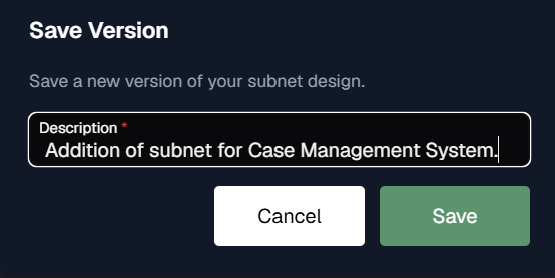
Beim Speichern des Subnetzes werden Sie gebeten, Ihre Änderungen zu beschreiben.

Dialog zum Speichern von Änderungen mit einem Feld zur Beschreibung der Änderungen.
Beschreiben Sie Ihre Änderungen beim Speichern.

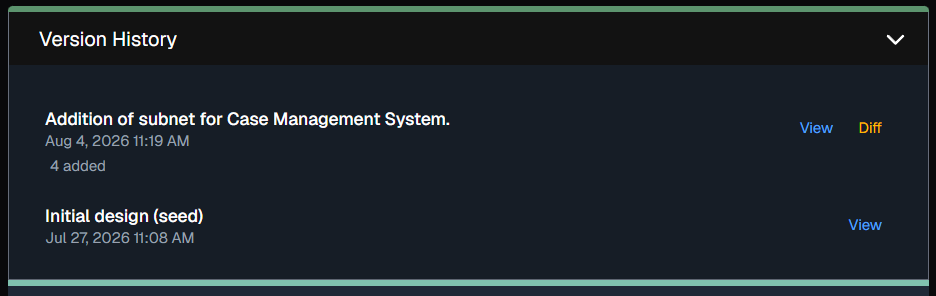
Diese Beschreibungen werden im Versionsverlauf angezeigt.

Versionsverlauf mit gespeicherten Versionen und ihren Beschreibungen.
Der Versionsverlauf hält jede gespeicherte Änderung fest.

Sie können entweder eine frühere Version ansehen oder einen einfachen Vergleich anzeigen, der die Änderungen zwischen den Versionen zeigt.

Vergleichsansicht mit den Änderungen zwischen zwei Versionen eines Projekts.
Ein einfacher Vergleich zweier Versionen.

Teams, Einladungen und Mitglieder

Teams werden über das Menü Konto >> Profil verwaltet.

Profilseite mit Benutzerangaben und dem Teambereich mit seinen Mitgliedern.
Teams werden auf der Profilseite verwaltet.

Teams entsprechen im System Mandanten und ermöglichen Benutzergruppen die Arbeit an denselben Projekten. Jedes Team beginnt im kostenlosen Tarif, in dem Sie keine Projekte erstellen und keine weiteren Teammitglieder einladen können — beide Funktionen werden durch den Wechsel zu einem kostenpflichtigen Tarif freigeschaltet.

Jeder Benutzer kann nur ein kostenloses Team haben. Daher wird die Schaltfläche Team hinzufügen ausgeblendet, wenn Sie bereits einem kostenlosen Team angehören.

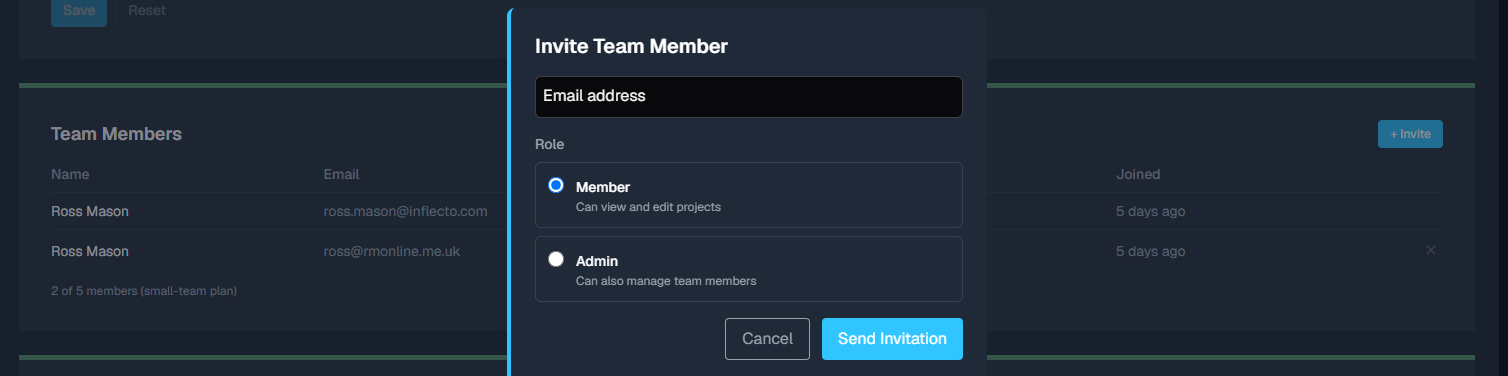
Teammitglieder werden über die Tabelle Teammitglieder eingeladen: Klicken Sie auf Einladen und geben Sie eine E-Mail-Adresse an.

Dialog zum Einladen eines Teammitglieds mit Feldern für E-Mail-Adresse und Rolle.
Laden Sie ein neues Teammitglied per E-Mail ein.

Teammitgliedern kann die Rolle Mitglied oder Administrator zugewiesen werden. Die Administratorrolle erlaubt dem eingeladenen Benutzer zusätzlich, Teammitglieder und die Einstellungen zum Speicherort der Projektdaten zu verwalten.

Beim Einladen erhält die eingeladene Person eine E-Mail. Nimmt sie die E-Mail-Einladung an, wird sie mit der ausgewählten Rolle Mitglied des Teams.

Exportvorlagen

Mit Exportvorlagen können Sie den Subnetzentwurf eines Projekts in eine CSV-, JSON-, XML-, Text- oder Terraform-Datei umwandeln. Vorlagen sind wiederverwendbar, sodass Sie projektübergreifend dasselbe Ausgabeformat beibehalten können.

Öffnen Sie Exportvorlagen in der Hauptnavigation, um eine Vorlage zu erstellen oder zu bearbeiten. Geben Sie einen Namen ein, wählen Sie die Dateiendung und verfassen Sie den Text, der vor und nach den exportierten Zeilen erscheinen soll. Die Zeilenvorlage wird für jedes exportierte Subnetz wiederholt, und das Zeilentrennzeichen wird zwischen den Zeilen eingefügt.

Eine Vorlage muss mindestens einen Platzhalter in ihrer Zeilenvorlage enthalten. Bei Platzhaltern wird zwischen Groß- und Kleinschreibung unterschieden. Verwenden Sie genau die folgenden Namen:

PlatzhalterWert
{{CIDR}}Das Subnetz in CIDR-Notation.
{{Hosts}}Die Anzahl der nutzbaren Hostadressen.
{{Purpose}}Der dem Subnetz zugewiesene Zweck, sofern einer festgelegt wurde.
{{NetworkRange}}Die erste und letzte Adresse im Subnetz.
{{Addresses}}Die Gesamtzahl der Adressen im Subnetz.
{{BroadcastAddress}}Die Broadcast-Adresse. Bei IPv6 bleibt dieser Wert leer.
{{NetworkAddress}}Die Netzwerkadresse.

Exporte enthalten nur Blatt-Subnetze. Ein Blatt ist ein Subnetz, das nicht in untergeordnete Subnetze aufgeteilt wurde. Übergeordnete, bereits unterteilte Subnetze werden ausgelassen, da ihr Adressraum schon aufgeteilt wurde. Ein nicht unterteiltes Subnetz ist selbst ein Blatt und wird eingeschlossen.

  1. Öffnen Sie die Seite Projekte und wählen Sie das Projekt aus, das Sie exportieren möchten.
  2. Klicken Sie in den Projektaktionen auf Exportieren.
  3. Wählen Sie eine verfügbare Vorlage aus. Von SubnetCalc bereitgestellte Vorlagen sind in der Liste neben den Vorlagen Ihres Teams gekennzeichnet.
  4. Prüfen Sie die Vorlagenvorschau und klicken Sie auf Herunterladen.

Das Projekt muss eine gespeicherte Entwurfsversion haben, bevor es exportiert werden kann. Wenn keine Vorlagen verfügbar sind, verwenden Sie Vorlage erstellen im Exportdialog, um den Vorlageneditor zu öffnen.

Abonnements, Abrechnung und Tarife

Wählen Sie den passenden Tarif für Ihr Team. Ihr Abonnement wird im Bereich Abonnement auf der Profilseite verwaltet. Dort können Sie zu einem höheren Tarif wechseln, Zahlungsdaten verwalten und kündigen.

TarifBenutzerProjekteAbrechnung
Kostenlos1KeineKeine
Einzelperson15Jährlich
Kleines Team525Jährlich
Mittleres Team1575Jährlich
Großes Team50250Jährlich
  • Alle Abonnements haben eine jährliche Laufzeit und die Abrechnung erfolgt über Stripe.
  • Die Basiswährung aller Tarife ist USD. Beim Stripe-Bezahlvorgang können Sie auf Wunsch jedoch in Ihrer lokalen Währung bezahlen.
  • Sie können Ihr Abonnement im Bereich Abonnement auf der Profilseite kündigen. Auf der Preisseite können Sie außerdem zu einem niedrigeren Tarif wechseln, sofern Sie dessen Grenzen für Projekte und Teammitglieder einhalten.

Regionen und Datenspeicherort

Jedes Projekt wird in einer einzelnen Region gespeichert. Für eine geringere Latenz empfiehlt es sich, die Region zu wählen, die Ihren Benutzern am nächsten liegt. Projekthierarchien können sich über mehrere Regionen erstrecken, um globale Teams zu unterstützen.

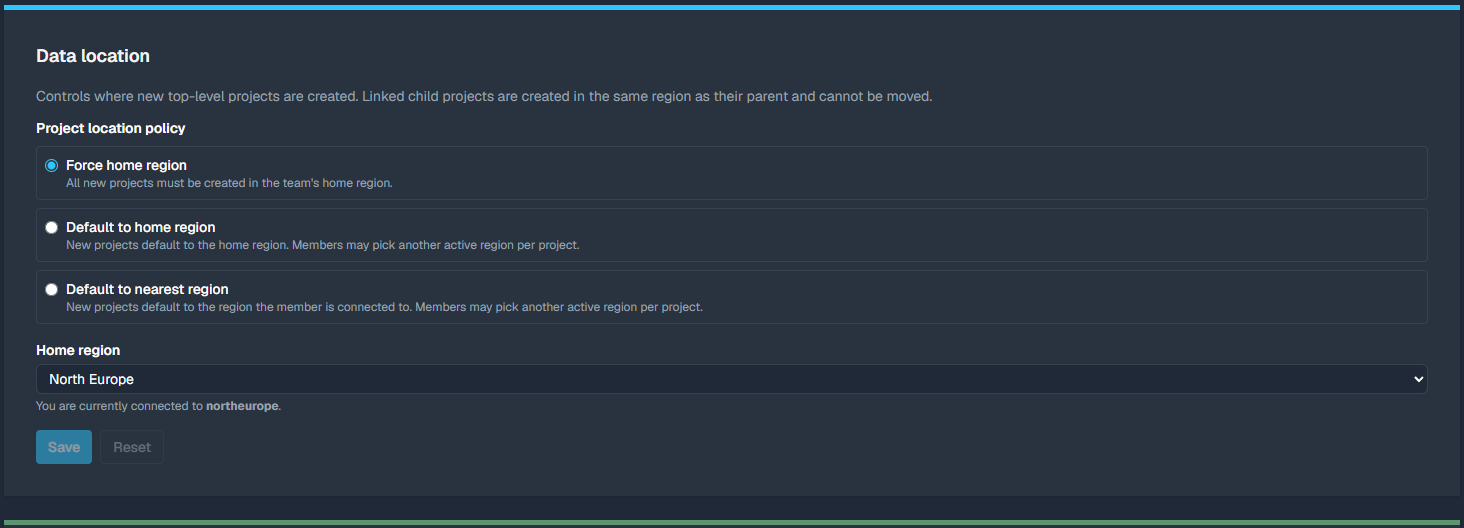
Administratoren können die Regionsrichtlinie für ihr Team konfigurieren, einschließlich der Heimatregion und der Richtlinie für den Projektspeicherort:

  • Heimatregion erzwingen — alle neuen Projekte müssen in der Heimatregion des Teams erstellt werden.
  • Heimatregion als Standard — neue Projekte werden standardmäßig in der Heimatregion erstellt; Mitglieder können für jedes Projekt eine andere aktive Region wählen.
  • Nächstgelegene Region als Standard — neue Projekte werden standardmäßig in der Region erstellt, mit der das Mitglied verbunden ist; Mitglieder können für jedes Projekt eine andere aktive Region wählen.
Einstellungen zum Datenspeicherort mit der Heimatregion und den Optionen für die Richtlinie zum Projektspeicherort.
Einstellungen der Regionsrichtlinie für ein Team.

Hinweis: Einige Daten werden immer global repliziert, darunter Benutzerdaten und grundlegende Projektdaten. Weitere Einzelheiten finden Sie auf der Seite zum Datenspeicherort.

Konto- und Profilverwaltung

  • Sie können sich mit einem Microsoft-, Google- oder Apple-Konto anmelden. Benutzerkonten basieren auf E-Mail-Adressen. Sie können daher verschiedene Anbieter verwenden, solange Ihre E-Mail-Adresse bei allen Anbietern identisch ist.
  • Auf der Profilseite können Sie Teams wechseln und ein Standardteam festlegen.
  • Zusätzlich können Teamverantwortliche den Teamnamen auf der Profilseite ändern.
Profilseite mit Benutzerangaben, Teamauswahl und Teamname.
Die Profilseite mit Teamwechsel und Teamdetails.