Guía de usuario

Encuentra respuestas y aprende a sacar el máximo partido a Subnet Calc.

Área de pruebas

El área de pruebas permite diseñar una subred rápidamente y ayuda a los estudiantes a comprender cómo funcionan las subredes. Guarda el diseño en el almacenamiento local del navegador, pero no debe considerarse un almacenamiento fiable: el diseño puede perderse si borras los datos del navegador o cambias de navegador. Si quieres conservar un diseño, inicia sesión y suscríbete a uno de los planes de pago.

Recorrido por las funciones:

  1. Abre la página del área de pruebas e introduce un bloque CIDR. Para este ejemplo, elige la dirección IP 10.0.0.0 con una longitud de prefijo de 16.
  2. Usa el icono de división a la derecha de la fila para dividir una subred en dos subredes independientes.
  3. Haz clic en el icono de edición del propósito en una de sus celdas e introduce un propósito para la subred. Para dejar el espacio de direcciones disponible de forma intencionada para una asignación futura, haz clic en el botón «Marcar como no asignada».
  4. Haz clic en Ajustes de vista para añadir, eliminar o reordenar las columnas que aparecen en la tabla.
  5. Haz clic en el botón para volver a unir al final de una fila y observa cómo las dos subredes se vuelven a unir.
  6. Ve a otro sitio web, vuelve al área de pruebas y comprueba que se ha conservado tu diseño anterior.

Área de pruebas con el bloque CIDR 10.0.0.0/16 introducido y los botones de división y unión resaltados.
Los botones de división y unión, resaltados a la derecha de la fila de la subred.

Muchos usuarios necesitan una forma más fiable de almacenar y gestionar las subredes de su organización. Suscribirse a un plan de pago habilita el sistema de proyectos, que ofrece almacenamiento fiable y versiones de los diseños.


Proyectos y jerarquía

Los proyectos son espacios de trabajo con nombre y estructura jerárquica para gestionar subredes que ayudan a organizar y administrar grandes espacios de direcciones.

Los proyectos tienen las siguientes funciones:

  • Un solo usuario bloquea un proyecto para editarlo.
  • Una subred hoja se puede convertir en proyecto hijo y gestionarse de forma independiente del proyecto padre.
  • Los proyectos pueden alojarse en una región distinta de la de sus proyectos padre.
  • Se almacena el historial completo de versiones de todos los proyectos.
  • Puedes vincular o desvincular proyectos desde la página de proyectos siempre que sus CIDR sean compatibles.
Página de proyectos con un proyecto padre y dos proyectos hijo.
La página de proyectos muestra una jerarquía de proyectos.

El diseñador de la página de proyectos funciona como el del área de pruebas, pero debes adquirir un bloqueo antes de editar un proyecto. El botón Editar está en la barra de botones de la parte superior del proyecto, junto a los campos de dirección IP y longitud del prefijo.

Diseñador de proyectos con el botón Editar en la barra de botones.
Haz clic en Editar para adquirir el bloqueo y empezar a editar.

Durante la edición, los cambios que aún no has guardado como versión se guardan periódicamente como borrador, para que puedas cambiar de dispositivo y retomar el trabajo donde lo dejaste.

El bloqueo que adquieres está asociado a tu cuenta de usuario y se mantiene entre sesiones del navegador. Debes liberarlo expresamente haciendo clic en Guardar para guardar tus cambios o en Cancelar edición para descartarlos.

Si un usuario ha bloqueado el proyecto y no está disponible, es posible tomar el control del bloqueo. Sin embargo, no se recomienda, ya que podría impedir que el usuario que tiene el bloqueo guarde sus cambios.

Opción para tomar el control del bloqueo cuando otro usuario tiene el bloqueo del proyecto.
Es posible tomar el control de un bloqueo, pero no se recomienda.

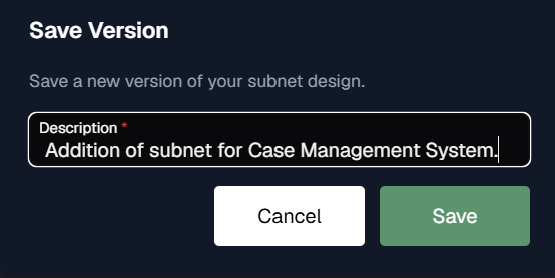
Al guardar la subred, se te pide que describas los cambios.

Diálogo para guardar cambios que solicita una descripción de los cambios.
Describe los cambios al guardarlos.

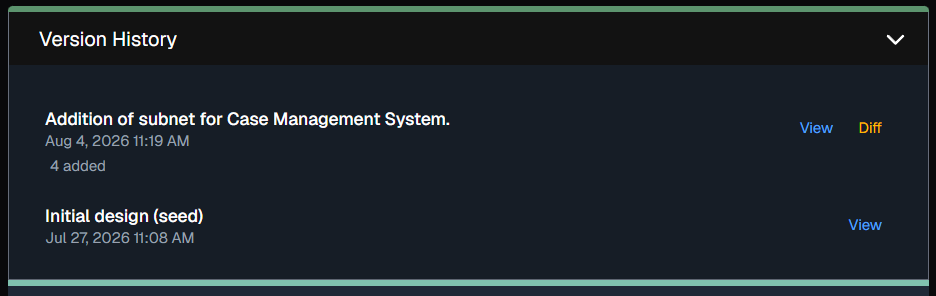
Estas descripciones aparecen en el historial de versiones.

Historial de versiones con las versiones guardadas y sus descripciones.
El historial de versiones registra cada cambio guardado.

Puedes ver una versión anterior o una comparación sencilla que muestra qué ha cambiado entre versiones.

Vista de diferencias que muestra los cambios entre dos versiones de un proyecto.
Comparación sencilla entre dos versiones.

Equipos, invitaciones y miembros

Los equipos se gestionan desde el menú Cuenta >> Perfil.

Página de perfil con los datos del usuario y el panel del equipo con sus miembros.
Los equipos se gestionan desde la página de perfil.

Los equipos equivalen a organizaciones independientes dentro del sistema y permiten que grupos de usuarios trabajen en los mismos proyectos. Cada equipo empieza con el plan gratuito, que no permite crear proyectos ni invitar a otros miembros; ambas funciones se habilitan al pasar a un plan de pago.

Cada usuario solo puede tener un equipo gratuito, por lo que el botón Añadir equipo desaparece si ya está asociado a un equipo gratuito.

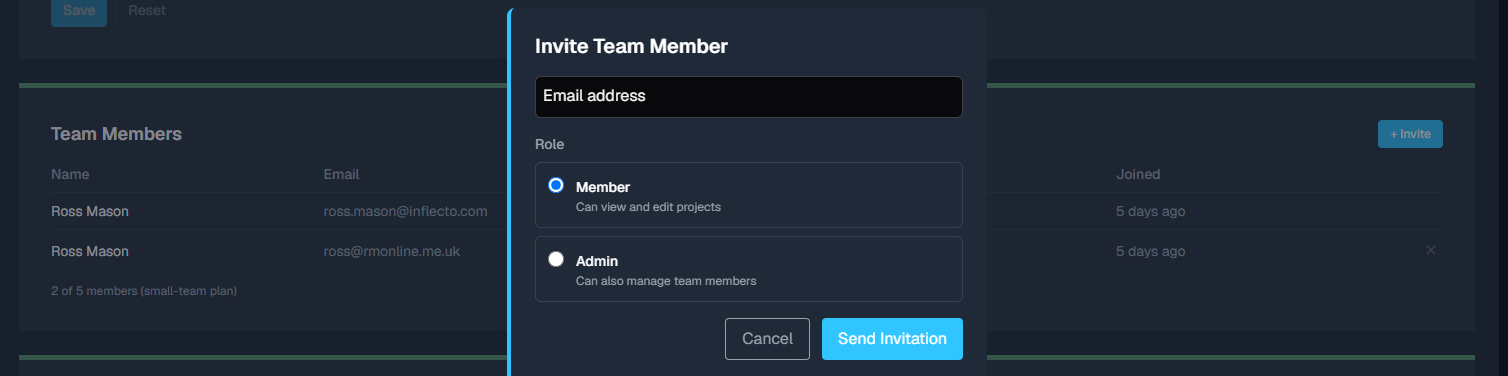
Para invitar a miembros al equipo, haz clic en el botón Invitar de la tabla Miembros del equipo e introduce una dirección de correo electrónico.

Diálogo para invitar a un miembro del equipo con campos de correo electrónico y rol.
Invita a un nuevo miembro del equipo por correo electrónico.

Los miembros del equipo pueden tener el rol de Miembro o Administrador. El rol de Administrador también permite gestionar los miembros del equipo y los ajustes de ubicación de los datos de los proyectos.

El proceso envía un correo electrónico a la persona invitada; si acepta la invitación, pasa a formar parte del equipo con el rol seleccionado.

Plantillas de exportación

Las plantillas de exportación permiten convertir el diseño de subredes de un proyecto en un archivo CSV, JSON, XML, de texto o de Terraform. Son reutilizables, por lo que puedes mantener el mismo formato de salida en distintos proyectos.

Abre Plantillas de exportación desde la navegación principal para crear o editar una plantilla. Introduce un nombre, elige la extensión del archivo y escribe el texto que debe aparecer antes y después de las filas exportadas. La plantilla de fila se repite para cada subred exportada y el separador de filas se inserta entre las filas.

La plantilla de fila debe contener al menos un marcador. Los marcadores distinguen entre mayúsculas y minúsculas y deben usar exactamente los nombres siguientes:

MarcadorValor
{{CIDR}}La subred en notación CIDR.
{{Hosts}}El número de direcciones de host utilizables.
{{Purpose}}El propósito asignado a la subred, si se ha establecido.
{{NetworkRange}}La primera y la última dirección de la subred.
{{Addresses}}El número total de direcciones de la subred.
{{BroadcastAddress}}La dirección de difusión. Está vacía para IPv6.
{{NetworkAddress}}La dirección de red.

Las exportaciones solo incluyen subredes hoja. Una hoja es una subred que no se ha dividido en subredes hijas. Las subredes padre divididas se omiten porque su espacio de direcciones ya se ha repartido; una subred sin dividir es en sí misma una hoja y se incluye.

  1. Abre la página Proyectos y selecciona el proyecto que quieres exportar.
  2. Haz clic en Exportar en las acciones del proyecto.
  3. Elige una plantilla disponible. Las proporcionadas por SubnetCalc aparecen identificadas en la lista, junto a las de tu equipo.
  4. Revisa la vista previa de la plantilla y haz clic en Descargar.

El proyecto debe tener una versión de diseño guardada antes de poder exportarlo. Si no hay plantillas disponibles, usa Crear una plantilla en el diálogo de exportación para abrir el editor de plantillas.

Suscripciones, facturación y planes

Elige el plan que se adapte a tu equipo. La suscripción se gestiona desde el apartado Suscripción de la página Perfil, donde puedes mejorar el plan, gestionar los datos de pago y cancelar.

PlanUsuariosProyectosFacturación
Gratuito1NingunoNinguna
Individual15Anual
Equipo pequeño525Anual
Equipo mediano1575Anual
Equipo grande50250Anual
  • Todas las suscripciones son anuales y la facturación se gestiona a través de Stripe.
  • La moneda base de todos los planes es USD, pero el proceso de pago de Stripe permite pagar en tu moneda local si lo deseas.
  • Puedes cancelar tu suscripción desde el apartado Suscripción de la página Perfil y cambiar a un plan inferior desde la página de precios, siempre que cumplas los límites de proyectos y miembros del equipo.

Regiones y residencia de datos

Cada proyecto se almacena en una sola región. Conviene elegir la más cercana a los usuarios para reducir la latencia. Las jerarquías de proyectos pueden abarcar varias regiones para dar servicio a equipos globales.

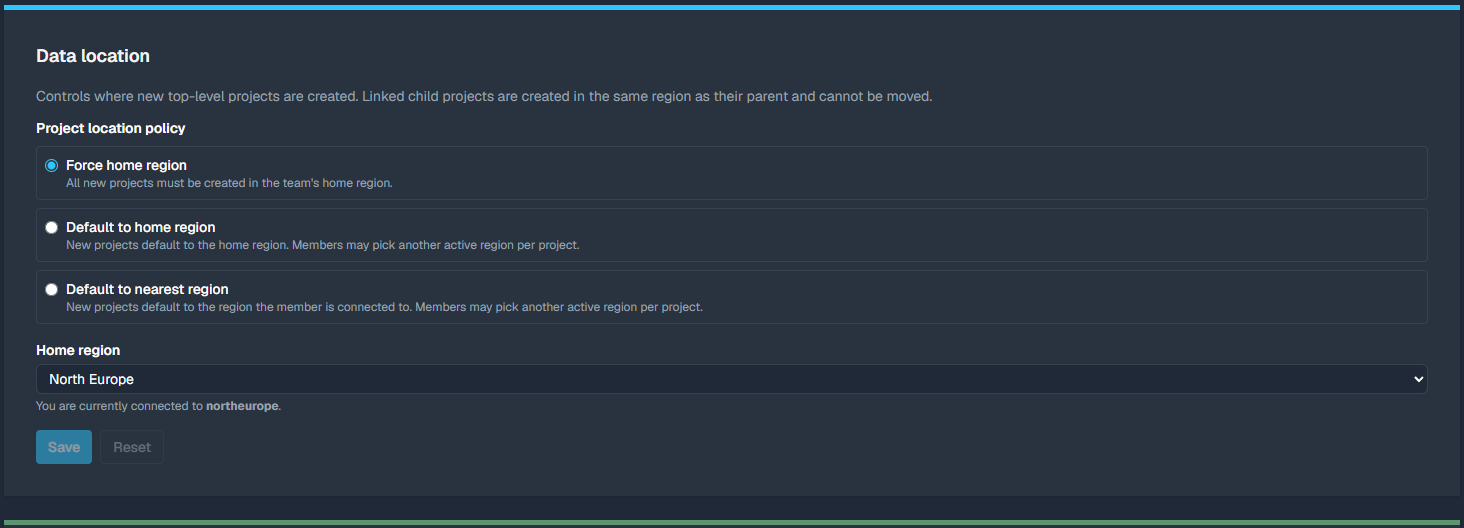
Los administradores pueden configurar la política regional de su equipo, incluida la región principal y la política de ubicación de proyectos:

  • Exigir región principal: todos los proyectos nuevos deben crearse en la región principal del equipo.
  • Usar región principal por defecto: los proyectos nuevos se crean por defecto en la región principal; los miembros pueden elegir otra región activa para cada proyecto.
  • Usar región más cercana por defecto: los proyectos nuevos se crean por defecto en la región a la que está conectado el miembro; los miembros pueden elegir otra región activa para cada proyecto.
Ajustes de ubicación de datos con las opciones de región principal y política de ubicación de proyectos.
Ajustes de la política regional de un equipo.

Nota: algunos datos siempre se replican globalmente, incluidos los datos de usuario y los datos básicos de los proyectos. Encontrarás más información en la página de residencia de datos.

Gestión de cuenta y perfil

  • Puedes iniciar sesión con una cuenta de Microsoft, Google o Apple. Las cuentas de usuario se basan en la dirección de correo electrónico, por lo que puedes alternar proveedores siempre que uses la misma dirección en cada uno.
  • Puedes cambiar de equipo y establecer un equipo predeterminado desde la página de perfil.
  • Además, los responsables del equipo pueden cambiar su nombre desde la página de perfil.
Página de perfil con los datos del usuario, el selector de equipo y el nombre del equipo.
La página de perfil con el selector y los datos del equipo.