Guide d’utilisation

Trouvez des réponses et découvrez comment tirer le meilleur parti de Subnet Calc.

Bac à sable

Le bac à sable vous permet de concevoir rapidement un sous-réseau et aide les étudiants à comprendre le fonctionnement des sous-réseaux. Il conserve votre conception dans le stockage local du navigateur, mais ce stockage ne doit pas être considéré comme fiable : vous pouvez perdre votre conception si vous effacez le stockage de votre navigateur ou changez de navigateur. Pour conserver une conception, connectez-vous et souscrivez l’une des offres payantes.

Présentation des fonctionnalités :

  1. Ouvrez la page du bac à sable et saisissez un bloc CIDR. Pour cet exemple, choisissez l’adresse IP 10.0.0.0 avec une longueur de préfixe de 16.
  2. Utilisez l’icône de subdivision à droite de la ligne pour diviser un sous-réseau en deux sous-réseaux distincts.
  3. Cliquez sur l’icône de modification de l’usage dans l’une des cellules d’usage et saisissez un usage pour le sous-réseau. Pour laisser volontairement cet espace d’adressage disponible pour une attribution ultérieure, cliquez sur le bouton « Marquer comme non attribué ».
  4. Cliquez sur Paramètres d’affichage pour ajouter, supprimer ou réordonner les colonnes du tableau.
  5. Cliquez sur le bouton de réunion à la fin d’une ligne et observez comment les deux sous-réseaux sont réunis.
  6. Accédez à un autre site web, puis revenez au bac à sable et vérifiez que votre conception précédente a été conservée.

Bac à sable avec le bloc CIDR 10.0.0.0/16 saisi et les boutons de subdivision et de réunion mis en évidence.
Les boutons de subdivision et de réunion, mis en évidence à droite de la ligne du sous-réseau.

De nombreux utilisateurs souhaitent disposer d’un moyen plus fiable de stocker et de gérer les sous-réseaux de leur organisation. La souscription d’une offre payante donne accès au système de projets, qui offre un stockage fiable et la gestion des versions des conceptions.


Projets et hiérarchie

Les projets sont des espaces de travail nommés et hiérarchiques destinés à la gestion des sous-réseaux. Ils vous aident à organiser et à gérer de grands espaces d’adressage.

Les projets offrent les fonctionnalités suivantes :

  • Un seul utilisateur à la fois verrouille un projet pour le modifier.
  • Un sous-réseau feuille peut être converti en projet enfant et géré indépendamment du projet parent.
  • Les projets peuvent être hébergés dans une région différente de celle de leur parent.
  • L’historique complet des versions de tous les projets est conservé.
  • Vous pouvez lier ou dissocier des projets depuis la page des projets, à condition que les CIDR soient compatibles.
Page des projets montrant un projet parent avec deux projets enfants.
La page des projets présentant une hiérarchie de projets.

Le concepteur de la page des projets fonctionne comme celui du bac à sable, mais vous devez obtenir un verrou avant de pouvoir modifier un projet. Le bouton Modifier se trouve dans la barre de boutons en haut du projet, à côté des champs d’adresse IP et de longueur du préfixe.

Concepteur de projet avec le bouton Modifier dans la barre de boutons.
Cliquez sur Modifier pour acquérir le verrou et commencer les modifications.

En mode modification, vos changements non validés sont enregistrés périodiquement. Vous pouvez ainsi passer sur un autre ordinateur et reprendre là où vous en étiez.

Le verrou acquis est rattaché à votre compte utilisateur et persiste entre les sessions du navigateur. Vous devez le libérer explicitement en cliquant sur Enregistrer pour conserver vos modifications ou sur Annuler la modification pour les abandonner.

Si un utilisateur a verrouillé le projet et n’est pas disponible, il est possible de reprendre son verrou. Cette pratique est toutefois déconseillée, car elle peut empêcher la personne qui détenait le verrou d’enregistrer ses modifications.

Option de reprise du verrou affichée lorsqu’un autre utilisateur détient le verrou du projet.
La reprise d’un verrou est possible, mais déconseillée.

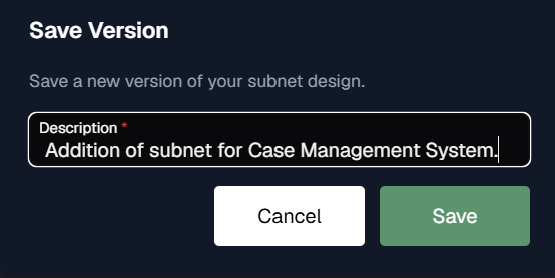
Une description de vos modifications vous est demandée lorsque vous enregistrez le sous-réseau.

Boîte de dialogue d’enregistrement demandant une description des modifications.
Décrivez vos modifications lors de l’enregistrement.

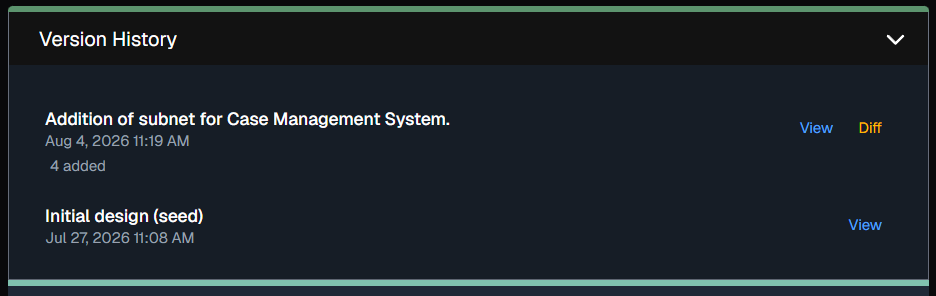
Ces descriptions figurent dans l’historique des versions.

Historique des versions montrant les versions enregistrées et leurs descriptions.
L’historique des versions consigne chaque modification enregistrée.

Vous pouvez consulter une version précédente ou afficher une comparaison simple des différences entre les versions.

Vue des différences montrant les changements entre deux versions d’un projet.
Une comparaison simple des différences entre deux versions.

Équipes, invitations et membres

Les équipes se gèrent depuis le menu Compte >> Profil.

Page de profil montrant les informations utilisateur et le panneau d’équipe avec ses membres.
Les équipes se gèrent depuis la page de profil.

Les équipes correspondent aux locataires du système et permettent à des groupes d’utilisateurs de travailler sur les mêmes projets. Chaque équipe commence avec l’offre gratuite, qui ne permet ni de créer des projets ni d’inviter d’autres membres : ces deux fonctionnalités sont accessibles en passant à une offre payante.

Chaque utilisateur ne peut avoir qu’une seule équipe gratuite. Le bouton Ajouter une équipe disparaît donc si vous êtes déjà associé à une équipe gratuite.

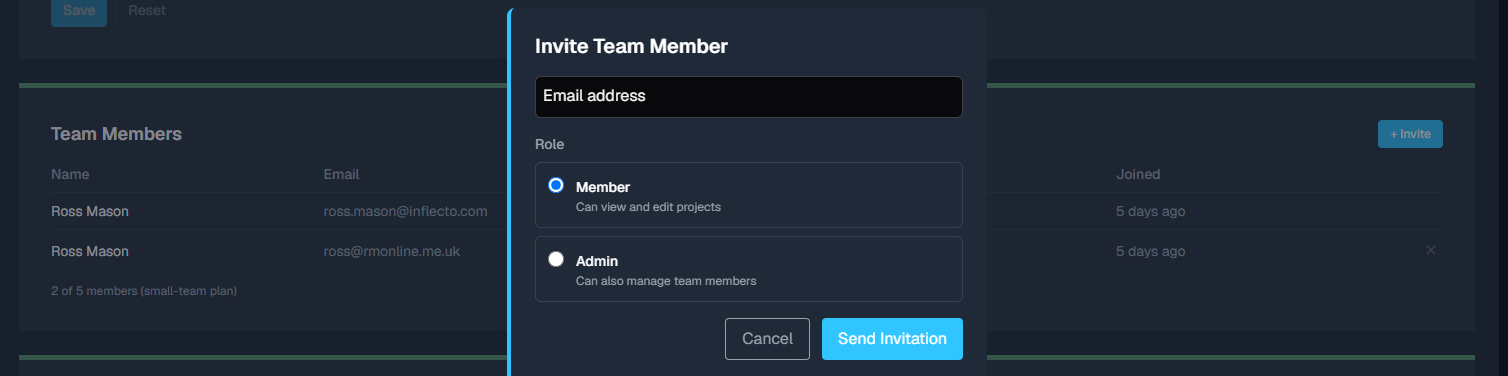
Pour inviter des membres, cliquez sur le bouton Inviter du tableau Membres de l’équipe et indiquez une adresse e-mail.

Boîte de dialogue d’invitation d’un membre avec les champs d’adresse e-mail et de rôle.
Invitez un nouveau membre par e-mail.

Les membres peuvent recevoir le rôle Membre ou Administrateur. Le rôle Administrateur permet à l’utilisateur invité de gérer également les membres de l’équipe et les paramètres d’emplacement des données des projets.

Un e-mail est envoyé à la personne invitée. Si elle accepte l’invitation, elle devient membre de l’équipe avec le rôle sélectionné.

Modèles d’export

Les modèles d’export permettent de transformer la conception de sous-réseaux d’un projet en fichier CSV, JSON, XML, texte ou Terraform. Les modèles sont réutilisables : vous pouvez conserver le même format de sortie d’un projet à l’autre.

Ouvrez Modèles d’export dans la navigation principale pour créer ou modifier un modèle. Saisissez un nom, choisissez l’extension du fichier et rédigez le texte à placer avant et après les lignes exportées. Le modèle de ligne est répété pour chaque sous-réseau exporté, et le séparateur de lignes est inséré entre les lignes.

Un modèle doit contenir au moins un espace réservé dans son modèle de ligne. Les espaces réservés sont sensibles à la casse et doivent utiliser exactement les noms ci-dessous :

Espace réservéValeur
{{CIDR}}Le sous-réseau en notation CIDR.
{{Hosts}}Le nombre d’adresses d’hôtes utilisables.
{{Purpose}}L’usage attribué au sous-réseau, s’il a été défini.
{{NetworkRange}}La première et la dernière adresses du sous-réseau.
{{Addresses}}Le nombre total d’adresses du sous-réseau.
{{BroadcastAddress}}L’adresse de diffusion. Cette valeur est vide pour IPv6.
{{NetworkAddress}}L’adresse réseau.

Les exports incluent uniquement les sous-réseaux feuilles. Une feuille est un sous-réseau qui n’a pas été divisé en sous-réseaux enfants. Les sous-réseaux parents subdivisés sont exclus, car leur espace d’adressage a déjà été réparti ; un sous-réseau non subdivisé est lui-même une feuille et est inclus.

  1. Ouvrez la page Projets et sélectionnez le projet à exporter.
  2. Cliquez sur Exporter dans les actions du projet.
  3. Choisissez un modèle disponible. Les modèles fournis par SubnetCalc sont signalés dans la liste, aux côtés des modèles de votre équipe.
  4. Vérifiez l’aperçu du modèle et cliquez sur Télécharger.

Le projet doit disposer d’une version validée de sa conception avant de pouvoir être exporté. Si aucun modèle n’est disponible, cliquez sur Créer un modèle dans la boîte de dialogue d’export pour ouvrir l’éditeur de modèles.

Abonnements, facturation et offres

Choisissez l’offre adaptée à votre équipe. Votre abonnement se gère dans la section Abonnements de la page de profil, où vous pouvez passer à une offre supérieure, gérer vos informations de paiement et résilier.

OffreUtilisateursProjetsFacturation
Gratuit1AucunAucune
Individuel15Annuelle
Petite équipe525Annuelle
Équipe moyenne1575Annuelle
Grande équipe50250Annuelle
  • Tous les abonnements sont annuels et la facturation est gérée par Stripe.
  • La devise de base de toutes les offres est l’USD, mais le processus de paiement Stripe vous permet de payer dans votre devise locale si vous le souhaitez.
  • Vous pouvez résilier votre abonnement dans la section Abonnements de la page de profil. Vous pouvez également passer à une offre inférieure depuis la page des tarifs, à condition de respecter les limites de projets et de membres de l’équipe.

Régions et résidence des données

Chaque projet est stocké dans une seule région. Il est judicieux de choisir la région la plus proche de vos utilisateurs pour réduire la latence. Les hiérarchies de projets peuvent s’étendre sur plusieurs régions pour répondre aux besoins des équipes internationales.

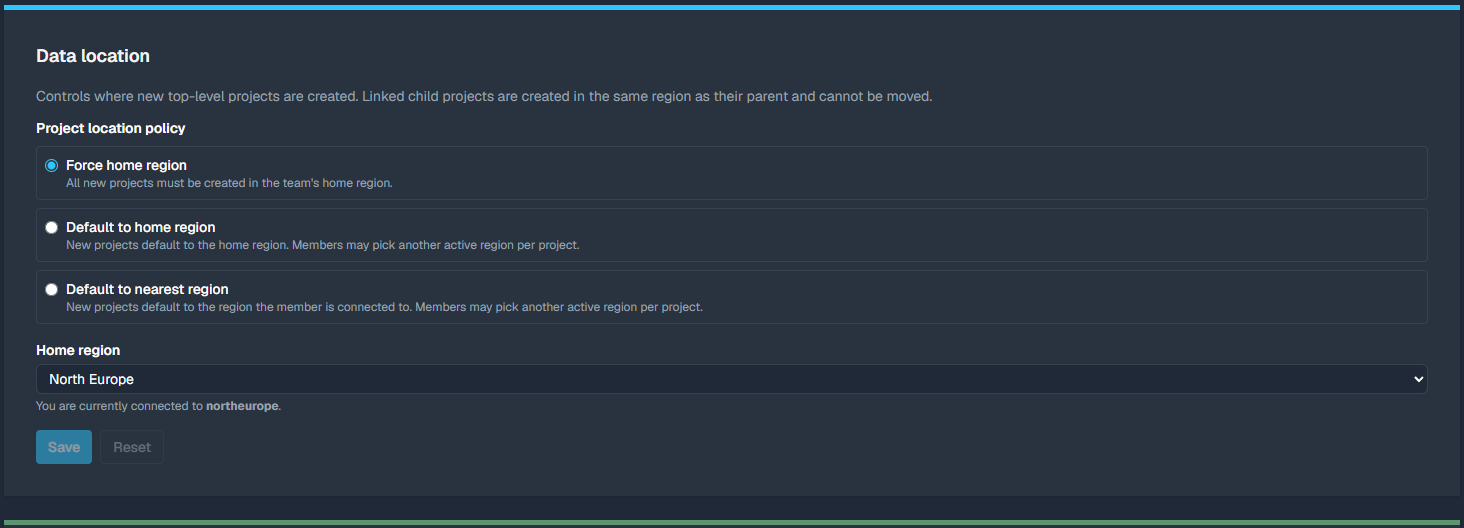
Les administrateurs peuvent configurer la politique régionale de leur équipe, notamment la région principale et la politique d’emplacement des projets :

  • Imposer la région principale — tous les nouveaux projets doivent être créés dans la région principale de l’équipe.
  • Utiliser la région principale par défaut — les nouveaux projets utilisent par défaut la région principale ; les membres peuvent choisir une autre région active pour chaque projet.
  • Utiliser la région la plus proche par défaut — les nouveaux projets utilisent par défaut la région à laquelle le membre est connecté ; les membres peuvent choisir une autre région active pour chaque projet.
Paramètres d’emplacement des données montrant la région principale et les options de politique d’emplacement des projets.
Paramètres de politique régionale d’une équipe.

Remarque : certaines données sont toujours répliquées à l’échelle mondiale, notamment les données utilisateur et les données de base des projets. Pour plus de détails, consultez la page sur la résidence des données.

Gestion du compte et du profil

  • Vous pouvez vous connecter avec un compte Microsoft, Google ou Apple. Les comptes utilisateur reposent sur les adresses e-mail : vous pouvez donc alterner entre les fournisseurs tant que votre adresse e-mail est identique chez chacun d’eux.
  • Vous pouvez changer d’équipe et définir une équipe par défaut depuis la page de profil.
  • Les responsables d’équipe peuvent également modifier le nom de l’équipe depuis la page de profil.
Page de profil montrant les informations utilisateur, le sélecteur d’équipe et le nom de l’équipe.
La page de profil avec le changement d’équipe et les informations de l’équipe.