Guida utente

Trova risposte e scopri come sfruttare al meglio Subnet Calc.

Area di prova

L'area di prova ti permette di progettare rapidamente una sottorete e aiuta gli studenti a capire come funzionano le sottoreti. Conserva il progetto di rete nella memoria locale del browser, ma non considerarla un sistema di archiviazione affidabile: il progetto di rete può andare perso se cancelli i dati del browser o cambi browser. Se vuoi conservare un progetto di rete, accedi e attiva uno dei piani a pagamento.

Panoramica delle funzionalità:

  1. Apri la pagina dell'area di prova e inserisci un blocco CIDR. Per questo esempio, scegli l'indirizzo IP 10.0.0.0 con una lunghezza del prefisso di 16.
  2. Usa l'icona di suddivisione a destra della riga per dividere una sottorete in due sottoreti separate.
  3. Fai clic sull'icona di modifica in una delle celle Destinazione d'uso e inserisci una destinazione d'uso per la sottorete. Per lasciare intenzionalmente lo spazio di indirizzamento disponibile per un'assegnazione futura, fai clic su «Contrassegna come non assegnata».
  4. Fai clic su Impostazioni di visualizzazione per aggiungere, rimuovere o riordinare le colonne mostrate nella tabella.
  5. Fai clic sul pulsante per riunire le sottoreti alla fine di una riga e osserva come le due sottoreti vengono riunite.
  6. Visita un altro sito web, poi torna all'area di prova e verifica che il tuo progetto di rete precedente sia stato conservato.

Area di prova con il blocco CIDR 10.0.0.0/16 inserito e i pulsanti di suddivisione e unione evidenziati.
I pulsanti di suddivisione e unione, evidenziati a destra della riga della sottorete.

Molti utenti hanno bisogno di un modo più affidabile per conservare e gestire le sottoreti della propria organizzazione. Un piano a pagamento abilita il sistema dei progetti, che offre archiviazione affidabile e controllo delle versioni dei progetti di rete.


Progetti e gerarchia

I progetti sono spazi di lavoro con un nome e una struttura gerarchica per la gestione delle sottoreti. Ti aiutano a organizzare e gestire grandi spazi di indirizzamento.

I progetti offrono le seguenti funzionalità:

  • Un progetto viene bloccato da un solo utente per la modifica.
  • Una sottorete foglia può essere convertita in un progetto figlio e gestita indipendentemente dal progetto padre.
  • I progetti possono essere ospitati in una regione diversa da quella dei rispettivi progetti padre.
  • Viene conservata la cronologia completa delle versioni di tutti i progetti.
  • Puoi collegare o scollegare i progetti dalla pagina Progetti, purché i CIDR siano compatibili.
Pagina Progetti con un progetto padre e due progetti figli.
La pagina Progetti mostra una gerarchia di progetti.

Lo strumento di progettazione della pagina Progetti funziona come quello dell'area di prova, ma devi acquisire un blocco prima di poter modificare un progetto. Il pulsante Modifica si trova nella barra dei pulsanti in cima al progetto, accanto ai campi dell'indirizzo IP e della lunghezza del prefisso.

Strumento di progettazione del progetto con il pulsante Modifica nella barra dei pulsanti.
Fai clic su Modifica per acquisire il blocco e iniziare a modificare.

Durante la modifica, le modifiche non ancora registrate come versione vengono salvate periodicamente come bozza, così puoi passare a un altro dispositivo e riprendere da dove eri rimasto.

Il blocco che acquisisci è associato al tuo account utente e persiste tra le sessioni del browser, senza scadenza automatica. Devi rilasciarlo esplicitamente facendo clic su Salva per salvare le modifiche oppure su Annulla modifica per scartarle.

Se un utente ha bloccato il progetto e non è disponibile, puoi assumere il controllo del blocco. Questa operazione è però sconsigliata, perché potrebbe impedire all'utente che deteneva il blocco di salvare le proprie modifiche.

Opzione per assumere il controllo del blocco quando un altro utente detiene il blocco del progetto.
Puoi assumere il controllo di un blocco, ma è sconsigliato.

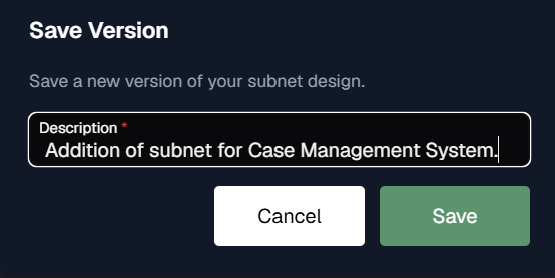
Quando salvi la sottorete, ti viene chiesto di descrivere le modifiche.

Finestra di salvataggio delle modifiche che richiede una descrizione delle modifiche.
Descrivi le modifiche al momento del salvataggio.

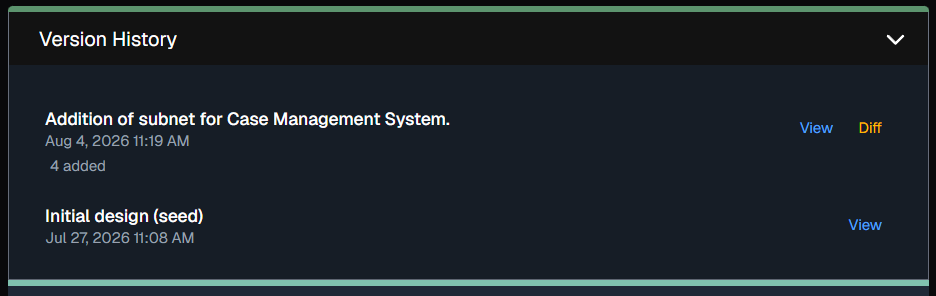
Queste descrizioni vengono riportate nella cronologia delle versioni.

Cronologia delle versioni con le versioni salvate e le rispettive descrizioni.
La cronologia delle versioni registra ogni modifica salvata.

Puoi visualizzare una versione precedente oppure un semplice confronto che mostra cosa è cambiato tra le versioni.

Visualizzazione delle differenze tra due versioni di un progetto.
Un semplice confronto tra due versioni.

Team, inviti e membri

Puoi gestire i team dal menu Account >> Profilo.

Pagina Profilo con i dati dell'utente e il pannello del team con i suoi membri.
Puoi gestire i team dalla pagina Profilo.

Nel sistema, i team corrispondono ai tenant e permettono a gruppi di utenti di lavorare sugli stessi progetti. Ogni team inizia con il piano gratuito, che non consente di creare progetti o invitare altri membri: entrambe le funzionalità si attivano passando a un piano a pagamento.

Ogni utente può avere un solo team gratuito, quindi il pulsante per aggiungere un team scompare se fai già parte di un team gratuito.

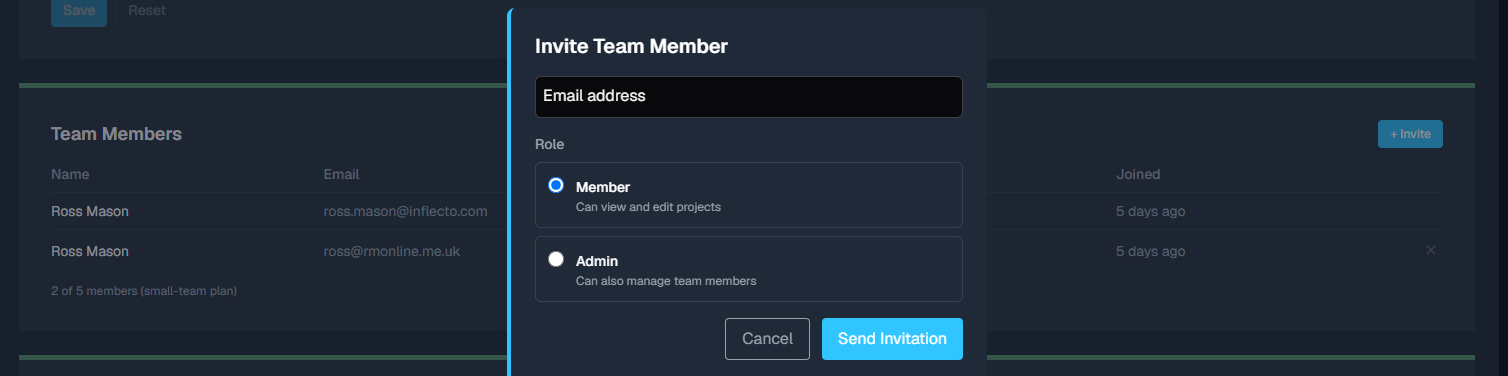
Puoi invitare membri dalla tabella Membri del team facendo clic su Invita e inserendo un indirizzo email.

Finestra di invito di un membro del team con i campi per l'indirizzo email e il ruolo.
Invita un nuovo membro del team tramite email.

Ai membri del team puoi assegnare il ruolo di Membro o Amministratore. Il ruolo Amministratore permette all'utente invitato di gestire anche i membri del team e le impostazioni della posizione dei dati dei progetti.

La procedura invia un'email alla persona invitata; se accetta l'invito ricevuto via email, entra nel team con il ruolo selezionato.

Modelli di esportazione

I modelli di esportazione ti permettono di esportare la struttura delle sottoreti di un progetto in un file CSV, JSON, XML, di testo o Terraform. I modelli sono riutilizzabili, così puoi mantenere lo stesso formato di output tra più progetti.

Apri Modelli di esportazione dal menu principale per creare o modificare un modello. Inserisci un nome, scegli l'estensione del file e scrivi il testo da inserire prima e dopo le righe esportate. Il modello di riga viene ripetuto per ogni sottorete esportata e il separatore di righe viene inserito tra le righe.

Un modello deve contenere almeno un segnaposto nel modello di riga. I segnaposto distinguono tra maiuscole e minuscole e devono usare esattamente i nomi seguenti:

SegnapostoValore
{{CIDR}}La sottorete in notazione CIDR.
{{Hosts}}Il numero di indirizzi host utilizzabili.
{{Purpose}}La destinazione d'uso assegnata alla sottorete, se impostata.
{{NetworkRange}}Il primo e l'ultimo indirizzo della sottorete.
{{Addresses}}Il numero totale di indirizzi della sottorete.
{{BroadcastAddress}}L'indirizzo di broadcast. Per IPv6 è vuoto.
{{NetworkAddress}}L'indirizzo di rete.

Le esportazioni includono solo le sottoreti foglia. Una foglia è una sottorete che non è stata suddivisa in sottoreti figlie. Le sottoreti padre già suddivise vengono omesse perché il loro spazio di indirizzamento è già stato ripartito; una sottorete non suddivisa è essa stessa una foglia e viene inclusa.

  1. Apri la pagina Progetti e seleziona il progetto che vuoi esportare.
  2. Fai clic su Esporta nelle azioni del progetto.
  3. Scegli un modello disponibile. I modelli forniti da SubnetCalc sono contrassegnati nell'elenco, accanto a quelli del tuo team.
  4. Controlla l'anteprima del modello e fai clic su Scarica.

Per poterlo esportare, il progetto deve avere una versione del progetto di rete salvata. Se non sono disponibili modelli, usa Crea un modello nella finestra di esportazione per aprire l'editor dei modelli.

Abbonamenti, fatturazione e piani

Scegli il piano adatto al tuo team. Puoi gestire il tuo abbonamento nella sezione Abbonamento della pagina Profilo, dove puoi passare a un piano superiore, gestire i dati di pagamento e disdire.

PianoUtentiProgettiFatturazione
Gratuito1NessunoNessuna
Individuale15Annuale
Team piccolo525Annuale
Team medio1575Annuale
Team grande50250Annuale
  • Gli abbonamenti ricorrenti hanno fatturazione annuale, gestita tramite Stripe. L'accesso a vita prevede invece un unico pagamento, senza rinnovi.
  • La valuta di base di tutti i piani è USD, ma la procedura di pagamento di Stripe ti permette di pagare nella tua valuta locale se lo desideri.
  • Puoi disdire l'abbonamento dalla sezione Abbonamento della pagina Profilo e passare a un piano inferiore dalla pagina dei prezzi, purché rispetti i limiti di progetti e membri del team.

Regioni e residenza dei dati

Ogni progetto viene conservato in una singola regione. Conviene scegliere quella più vicina ai tuoi utenti per ridurre la latenza. Le gerarchie di progetti possono estendersi su più regioni per supportare team globali.

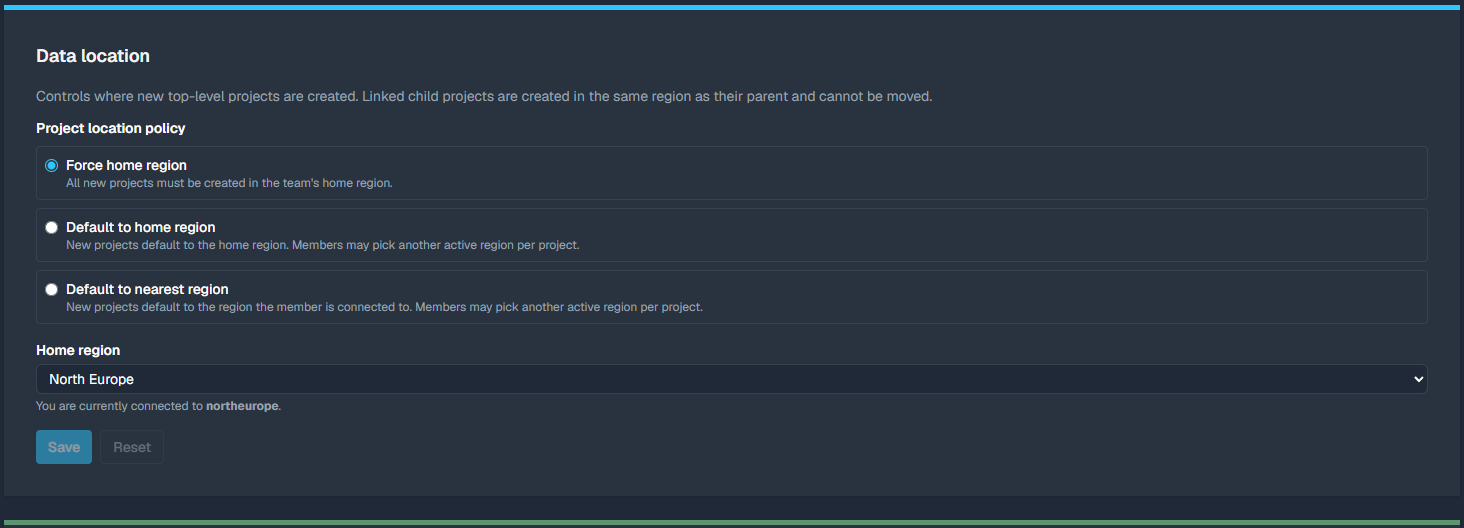
Gli amministratori possono configurare i criteri regionali del team, compresi la regione principale e i criteri di posizione dei progetti:

  • Imponi la regione principale — tutti i nuovi progetti devono essere creati nella regione principale del team.
  • Usa la regione principale come predefinita — i nuovi progetti usano per impostazione predefinita la regione principale; i membri possono scegliere un'altra regione attiva per ogni progetto.
  • Usa la regione più vicina come predefinita — i nuovi progetti usano per impostazione predefinita la regione a cui è connesso il membro; i membri possono scegliere un'altra regione attiva per ogni progetto.
Impostazioni della posizione dei dati con le opzioni per la regione principale e i criteri di posizione dei progetti.
Impostazioni dei criteri regionali di un team.

Nota: alcuni dati vengono sempre replicati a livello globale, inclusi i dati degli utenti e i dati di base dei progetti. Trovi maggiori dettagli nella pagina sulla residenza dei dati.

Gestione dell'account e del profilo

  • Puoi accedere con un account Microsoft, Google o Apple. Gli account utente si basano sull'indirizzo email, quindi puoi alternare i provider purché il tuo indirizzo email sia lo stesso per ciascuno.
  • Puoi cambiare team e impostare un team predefinito dalla pagina Profilo.
  • Inoltre, chi gestisce il team può cambiarne il nome dalla pagina Profilo.
Pagina Profilo con i dati dell'utente, il selettore del team e il nome del team.
La pagina Profilo con il cambio del team e i relativi dettagli.