Gebruikershandleiding

Vind antwoorden en ontdek hoe je meer uit Subnet Calc haalt.

Proeftuin

In de proeftuin kun je snel een subnet ontwerpen en als student ontdekken hoe subnetten werken. Je ontwerp wordt bewaard in de lokale opslag van je browser, maar beschouw dit niet als betrouwbare opslag: je ontwerp kan verloren gaan als je de browseropslag wist of een andere browser gebruikt. Wil je een ontwerp behouden, log dan in en sluit een van de betaalde abonnementen af.

Rondleiding langs de functies:

  1. Open de proeftuin en voer een CIDR-blok in. Kies voor dit voorbeeld het IP-adres 10.0.0.0 met een prefixlengte van 16.
  2. Gebruik het splitspictogram rechts in de rij om een subnet in twee afzonderlijke subnetten te splitsen.
  3. Klik in een van de doelcellen op het pictogram om het doel te bewerken en voer een doel voor het subnet in. Wil je de adresruimte bewust beschikbaar houden voor een latere toewijzing, klik dan op ‘Markeren als niet-toegewezen’.
  4. Klik op Weergave-instellingen om kolommen in de tabel toe te voegen, te verwijderen of van volgorde te veranderen.
  5. Klik op de samenvoegknop aan het einde van een rij en bekijk hoe de twee subnetten weer worden samengevoegd.
  6. Ga naar een andere website, keer terug naar de proeftuin en controleer of je vorige ontwerp bewaard is gebleven.

Proeftuin met het ingevoerde CIDR-blok 10.0.0.0/16 en gemarkeerde knoppen voor splitsen en samenvoegen.
De gemarkeerde knoppen voor splitsen en samenvoegen rechts in de subnetrij.

Veel gebruikers willen de subnetten van hun organisatie op een betrouwbaardere manier opslaan en beheren. Met een betaald abonnement krijg je toegang tot het projectsysteem, met betrouwbare opslag en versiebeheer voor ontwerpen.


Projecten en hiërarchie

Projecten zijn hiërarchische werkruimten met een naam voor het beheren van subnetten. Ze helpen je grote adresruimten te organiseren en te beheren.

Projecten bieden de volgende mogelijkheden:

  • Een project wordt voor bewerking door één gebruiker vergrendeld.
  • Een bladsubnet kan worden omgezet naar een onderliggend project en onafhankelijk van het bovenliggende project worden beheerd.
  • Projecten kunnen in een andere regio staan dan hun bovenliggende projecten.
  • De volledige versiegeschiedenis van alle projecten wordt bewaard.
  • Je kunt projecten koppelen of ontkoppelen vanaf de pagina Projecten, mits de CIDR-blokken compatibel zijn.
Pagina Projecten met een bovenliggend project en twee onderliggende projecten.
De pagina Projecten met een projecthiërarchie.

De ontwerper op de pagina Projecten werkt net als die in de proeftuin, maar je moet een vergrendeling verkrijgen voordat je een project kunt bewerken. De knop Bewerken staat in de knoppenbalk boven aan het project, naast de velden voor IP-adres en prefixlengte.

Projectontwerper met de knop Bewerken in de knoppenbalk.
Klik op Bewerken om de vergrendeling te verkrijgen en te beginnen met bewerken.

Tijdens het bewerken worden je nog niet als versie vastgelegde wijzigingen regelmatig opgeslagen. Zo kun je op een ander apparaat verdergaan waar je gebleven was.

De vergrendeling die je verkrijgt, is gekoppeld aan je gebruikersaccount en blijft tussen browsersessies bestaan. Je moet de vergrendeling expliciet vrijgeven: klik op Opslaan om je wijzigingen op te slaan of op Bewerken annuleren om ze te verwerpen.

Als een gebruiker het project heeft vergrendeld en niet beschikbaar is, kun je de vergrendeling overnemen. Dit wordt echter afgeraden, omdat de gebruiker die de vergrendeling had daardoor mogelijk geen wijzigingen meer kan opslaan.

Optie om de vergrendeling over te nemen wanneer een andere gebruiker het project heeft vergrendeld.
Een vergrendeling overnemen is mogelijk, maar wordt afgeraden.

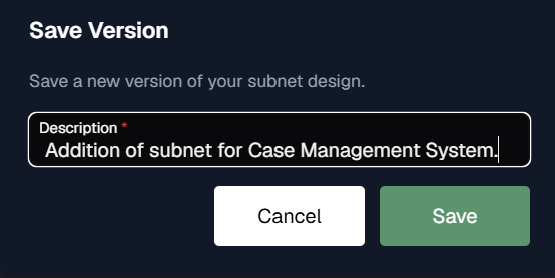
Wanneer je het subnet opslaat, wordt je gevraagd je wijzigingen te beschrijven.

Venster voor het opslaan van wijzigingen waarin om een beschrijving wordt gevraagd.
Beschrijf je wijzigingen bij het opslaan.

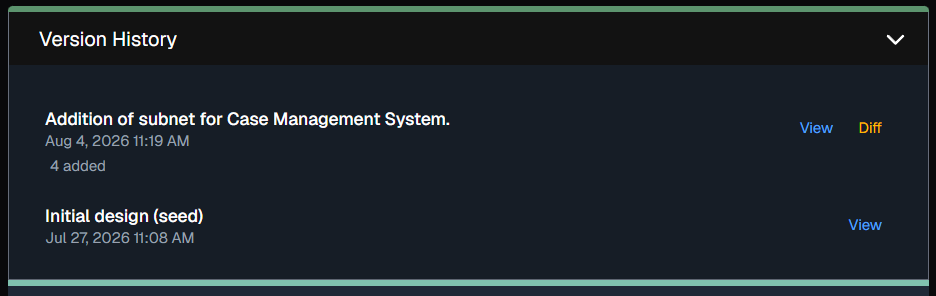
Deze beschrijvingen worden getoond in de versiegeschiedenis.

Versiegeschiedenis met opgeslagen versies en hun beschrijvingen.
De versiegeschiedenis legt elke opgeslagen wijziging vast.

Je kunt een eerdere versie bekijken of een eenvoudig verschillenoverzicht openen om te zien wat er tussen versies is gewijzigd.

Verschillenweergave met de wijzigingen tussen twee versies van een project.
Een eenvoudig verschillenoverzicht tussen twee versies.

Teams, uitnodigingen en leden

Je beheert teams via het menu Account >> Profiel.

Profielpagina met gebruikersgegevens en het teampaneel met leden.
Je beheert teams vanaf de profielpagina.

Teams komen in het systeem overeen met tenants en laten groepen gebruikers aan dezelfde projecten werken. Elk team begint met het gratis abonnement. Daarmee kun je geen projecten aanmaken of andere teamleden uitnodigen — beide functies worden beschikbaar als je upgradet naar een betaald abonnement.

Elke gebruiker kan maar één gratis team hebben. De knop om een team toe te voegen verdwijnt daarom als je al bij een gratis team hoort.

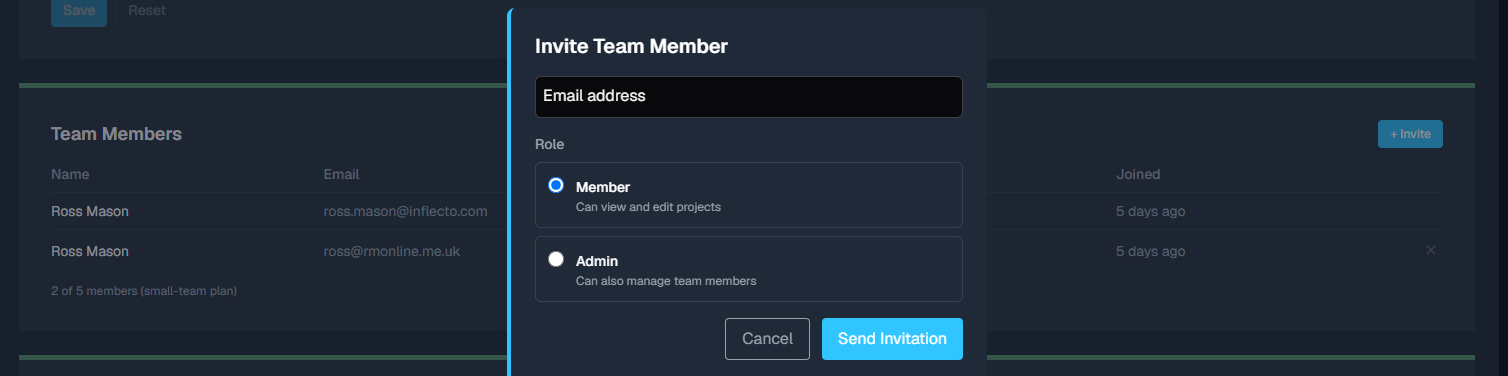
Je nodigt teamleden uit via de tabel Teamleden door op Uitnodigen te klikken en een e-mailadres in te voeren.

Venster om een teamlid uit te nodigen, met velden voor e-mailadres en rol.
Nodig een nieuw teamlid per e-mail uit.

Teamleden kunnen de rol Lid of Beheerder krijgen. Met de rol Beheerder kan de uitgenodigde gebruiker ook teamleden en de instellingen voor de gegevenslocatie van projecten beheren.

Bij het uitnodigen ontvangt de genodigde een e-mail. Na het accepteren van de uitnodiging wordt diegene lid van het team met de geselecteerde rol.

Exportsjablonen

Met exportsjablonen zet je het subnetontwerp van een project om in een CSV-, JSON-, XML-, tekst- of Terraform-bestand. Sjablonen zijn herbruikbaar, zodat je voor verschillende projecten dezelfde uitvoerindeling kunt gebruiken.

Open Exportsjablonen in het hoofdmenu om een sjabloon aan te maken of te bewerken. Voer een naam in, kies de bestandsextensie en schrijf de tekst die vóór en na de geëxporteerde rijen moet verschijnen. Het rijsjabloon wordt voor elk geëxporteerd subnet herhaald en het rijscheidingsteken wordt tussen de rijen ingevoegd.

Een sjabloon moet minstens één tijdelijke aanduiding in het rijsjabloon bevatten. Tijdelijke aanduidingen zijn hoofdlettergevoelig en moeten exact de onderstaande namen gebruiken:

Tijdelijke aanduidingWaarde
{{CIDR}}Het subnet in CIDR-notatie.
{{Hosts}}Het aantal bruikbare hostadressen.
{{Purpose}}Het doel dat aan het subnet is toegewezen, als dat is ingesteld.
{{NetworkRange}}Het eerste en laatste adres in het subnet.
{{Addresses}}Het totale aantal adressen in het subnet.
{{BroadcastAddress}}Het broadcastadres. Dit is leeg voor IPv6.
{{NetworkAddress}}Het netwerkadres.

Exports bevatten alleen bladsubnetten. Een blad is een subnet dat niet in onderliggende subnetten is gesplitst. Bovenliggende subnetten die zijn gesplitst, worden weggelaten omdat hun adresruimte al is verdeeld. Een niet-gesplitst subnet is zelf een blad en wordt wel opgenomen.

  1. Open de pagina Projecten en selecteer het project dat je wilt exporteren.
  2. Klik op Exporteren bij de projectacties.
  3. Kies een beschikbaar sjabloon. Sjablonen van SubnetCalc zijn in de lijst gemarkeerd en staan naast de sjablonen van je team.
  4. Bekijk het sjabloonvoorbeeld en klik op Downloaden.

Het project moet een opgeslagen ontwerpversie hebben voordat je het kunt exporteren. Als er geen sjablonen beschikbaar zijn, klik je op Een sjabloon aanmaken in het exportvenster om de sjablooneditor te openen.

Abonnementen, betalingen en pakketten

Kies het abonnement dat bij je team past. Je beheert je abonnement in het onderdeel Abonnement op de profielpagina. Daar kun je upgraden, betaalgegevens beheren en opzeggen.

AbonnementGebruikersProjectenFacturering
Gratis1GeenGeen
Individueel15Jaarlijks
Klein team525Jaarlijks
Middelgroot team1575Jaarlijks
Groot team50250Jaarlijks
  • Doorlopende abonnementen worden jaarlijks gefactureerd en betalingen worden via Stripe afgehandeld.
  • De basisvaluta voor alle abonnementen is USD, maar bij het afrekenen via Stripe kun je desgewenst in je lokale valuta betalen.
  • Je kunt je abonnement opzeggen in het onderdeel Abonnement op de profielpagina. Via de prijspagina kun je ook downgraden naar een lager abonnement, mits je aan de limieten voor projecten en teamleden voldoet.

Regio’s en gegevenslocatie

Elk project wordt in één regio opgeslagen. Kies bij voorkeur de regio die het dichtst bij je gebruikers ligt om de latentie te beperken. Projecthiërarchieën kunnen meerdere regio’s omvatten om wereldwijde teams te ondersteunen.

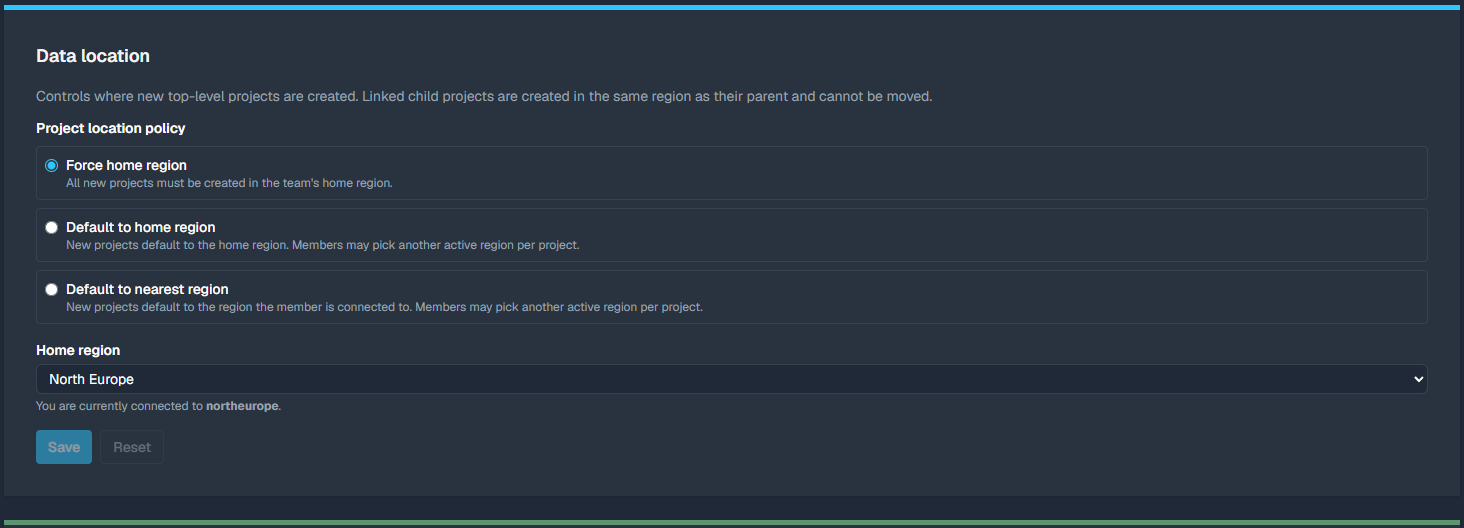
Beheerders kunnen het regiobeleid voor hun team instellen, waaronder de thuisregio en het beleid voor projectlocatie:

  • Thuisregio verplichten — alle nieuwe projecten moeten in de thuisregio van het team worden aangemaakt.
  • Standaard de thuisregio gebruiken — nieuwe projecten gebruiken standaard de thuisregio; leden mogen per project een andere actieve regio kiezen.
  • Standaard de dichtstbijzijnde regio gebruiken — nieuwe projecten gebruiken standaard de regio waarmee het lid verbonden is; leden mogen per project een andere actieve regio kiezen.
Instellingen voor gegevenslocatie met opties voor de thuisregio en het beleid voor projectlocatie.
Instellingen voor het regiobeleid van een team.

Let op: sommige gegevens worden altijd wereldwijd gerepliceerd, waaronder gebruikersgegevens en basisgegevens van projecten. Meer informatie vind je op de pagina over gegevenslocatie.

Account- en profielbeheer

  • Je kunt inloggen met een Microsoft-, Google- of Apple-account. Gebruikersaccounts zijn gebaseerd op e-mailadressen, dus je kunt verschillende providers gebruiken zolang je e-mailadres bij elke provider hetzelfde is.
  • Op de profielpagina kun je van team wisselen en een standaardteam instellen.
  • Teambeheerders kunnen op de profielpagina ook de teamnaam wijzigen.
Profielpagina met gebruikersgegevens, de teamkiezer en de teamnaam.
De profielpagina met teamkeuze en teamgegevens.