Przewodnik użytkownika

Znajdź odpowiedzi i dowiedz się, jak w pełni wykorzystać Subnet Calc.

Piaskownica

Piaskownica pozwala szybko zaprojektować podsieć i pomaga osobom uczącym się zrozumieć działanie podsieci. Zapisuje schemat w pamięci lokalnej przeglądarki, ale nie należy traktować tego jako niezawodnego sposobu przechowywania — schemat może zostać utracony po wyczyszczeniu pamięci przeglądarki lub zmianie przeglądarki. Jeśli chcesz zachować schemat, zaloguj się i wybierz jeden z płatnych planów.

Przegląd funkcji:

  1. Otwórz stronę piaskownicy i wpisz blok CIDR. W tym przykładzie wybierz adres IP 10.0.0.0 i długość prefiksu 16.
  2. Użyj ikony podziału po prawej stronie wiersza, aby podzielić podsieć na dwie oddzielne podsieci.
  3. Kliknij ikonę edycji przeznaczenia w jednej z komórek przeznaczenia i wpisz przeznaczenie podsieci. Aby celowo pozostawić przestrzeń adresową do przyszłego przydziału, kliknij przycisk „Oznacz jako nieprzydzielone”.
  4. Kliknij Ustawienia widoku, aby dodać lub usunąć kolumny tabeli albo zmienić ich kolejność.
  5. Kliknij przycisk ponownego łączenia na końcu wiersza i zobacz, jak dwie podsieci łączą się z powrotem.
  6. Przejdź do innej witryny, a następnie wróć do piaskownicy i sprawdź, czy poprzedni schemat został zachowany.

Piaskownica z wpisanym blokiem CIDR 10.0.0.0/16 i wyróżnionymi przyciskami podziału i łączenia.
Przyciski podziału i łączenia wyróżnione po prawej stronie wiersza podsieci.

Wielu użytkowników potrzebuje bardziej niezawodnego sposobu przechowywania podsieci organizacji i zarządzania nimi. Wybór płatnego planu odblokowuje system projektów, który zapewnia niezawodny zapis i wersjonowanie schematów.


Projekty i hierarchia

Projekty to nazwane, hierarchiczne obszary robocze do zarządzania podsieciami, które pomagają organizować duże przestrzenie adresowe i nimi zarządzać.

Projekty mają następujące funkcje:

  • Projekt jest blokowany do edycji przez jednego użytkownika.
  • Niepodzieloną podsieć (liść) można przekształcić w projekt podrzędny i zarządzać nią niezależnie od projektu nadrzędnego.
  • Projekty mogą być przechowywane w innym regionie niż ich projekty nadrzędne.
  • Przechowywana jest pełna historia wersji wszystkich projektów.
  • Na stronie projektów możesz tworzyć i usuwać powiązania między projektami, jeśli ich bloki CIDR są zgodne.
Strona projektów z projektem nadrzędnym i dwoma projektami podrzędnymi.
Strona projektów przedstawiająca hierarchię projektów.

Projektant na stronie projektów działa tak samo jak projektant w piaskownicy, ale przed edycją projektu musisz uzyskać blokadę. Przycisk Edytuj znajduje się na pasku przycisków u góry projektu, obok pól adresu IP i długości prefiksu.

Projektant projektu z przyciskiem Edytuj na pasku przycisków.
Kliknij Edytuj, aby uzyskać blokadę i rozpocząć edycję.

Podczas edycji niezatwierdzone zmiany są okresowo zapisywane, więc możesz przejść na inny komputer i kontynuować pracę od tego samego miejsca.

Uzyskana blokada jest przypisana do twojego konta użytkownika, utrzymuje się między sesjami przeglądarki i nie wygasa automatycznie. Musisz ją jawnie zwolnić: kliknij Zapisz, aby zapisać zmiany, lub Anuluj edycję, aby je odrzucić.

Jeśli użytkownik zablokował projekt i jest niedostępny, można przejąć blokadę. Nie jest to jednak zalecane, ponieważ może uniemożliwić osobie posiadającej blokadę zapisanie zmian.

Opcja przejęcia blokady widoczna, gdy blokadę projektu ma inny użytkownik.
Przejęcie blokady jest możliwe, ale niezalecane.

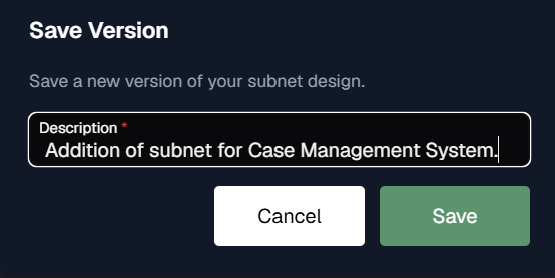
Podczas zapisywania podsieci pojawi się prośba o opisanie zmian.

Okno zapisywania zmian z prośbą o ich opis.
Opisz zmiany podczas zapisywania.

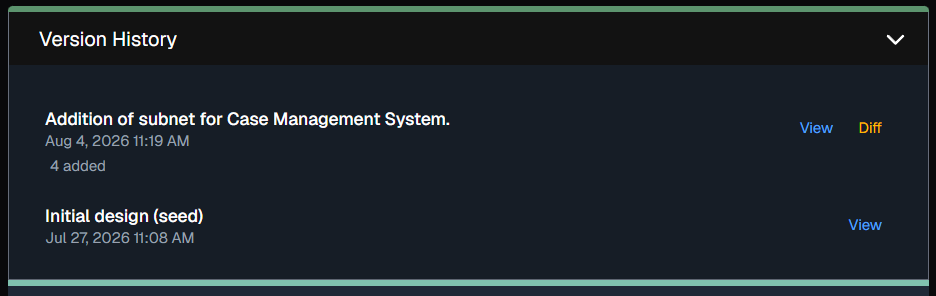
Te opisy pojawiają się w historii wersji.

Historia wersji z listą zapisanych wersji i ich opisami.
Historia wersji rejestruje każdą zapisaną zmianę.

Możesz wyświetlić poprzednią wersję lub proste porównanie pokazujące zmiany między wersjami.

Widok różnic pokazujący zmiany między dwiema wersjami projektu.
Proste porównanie dwóch wersji.

Zespoły, zaproszenia i członkowie

Zespołami zarządzasz przez menu Konto >> Profil.

Strona profilu z danymi użytkownika i panelem zespołu z jego członkami.
Zespołami zarządzasz na stronie profilu.

Zespoły odpowiadają organizacjom (dzierżawcom) w systemie i pozwalają grupom użytkowników pracować nad tymi samymi projektami. Każdy zespół zaczyna od bezpłatnego planu, który nie pozwala tworzyć projektów ani zapraszać innych członków — obie funkcje odblokowuje zmiana na płatny plan.

Każdy użytkownik może mieć tylko jeden bezpłatny zespół, więc przycisk Dodaj zespół znika, jeśli należysz już do bezpłatnego zespołu.

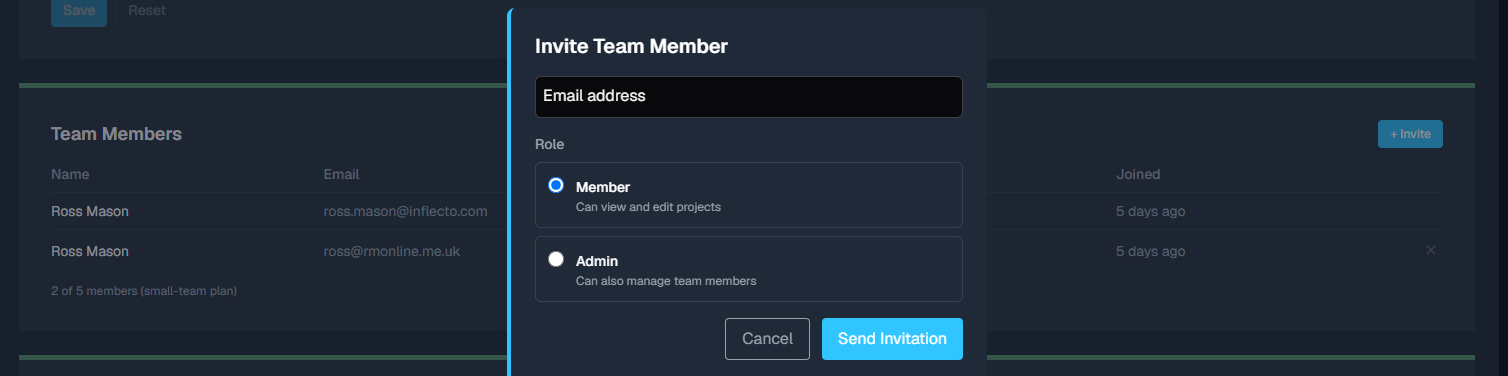
Członków zespołu zapraszasz w tabeli Członkowie zespołu: kliknij Zaproś i podaj adres e-mail.

Okno zapraszania członka zespołu z polami adresu e-mail i roli.
Zaproś nowego członka zespołu przez e-mail.

Członkom zespołu można przypisać rolę Członek lub Administrator. Rola Administrator pozwala zaproszonej osobie także zarządzać członkami zespołu i ustawieniami lokalizacji danych projektów.

W ramach zaproszenia wysyłana jest wiadomość e-mail; po przyjęciu zaproszenia z wiadomości zaproszona osoba staje się członkiem zespołu z wybraną rolą.

Szablony eksportu

Szablony eksportu pozwalają przekształcić schemat podsieci projektu w plik CSV, JSON, XML, tekstowy lub Terraform. Szablonów można używać wielokrotnie, aby zachować ten sam format wynikowy w różnych projektach.

Otwórz Szablony eksportu w menu głównym, aby utworzyć lub edytować szablon. Wpisz nazwę, wybierz rozszerzenie pliku i napisz tekst, który ma pojawić się przed eksportowanymi wierszami i po nich. Szablon wiersza jest powtarzany dla każdej eksportowanej podsieci, a Separator wierszy jest wstawiany między wierszami.

Szablon musi zawierać co najmniej jeden znacznik w polu Szablon wiersza. W znacznikach wielkość liter ma znaczenie — użyj dokładnie poniższych nazw:

ZnacznikWartość
{{CIDR}}Podsieć w zapisie CIDR.
{{Hosts}}Liczba dostępnych adresów hostów.
{{Purpose}}Przeznaczenie przypisane podsieci, jeśli zostało ustawione.
{{NetworkRange}}Pierwszy i ostatni adres podsieci.
{{Addresses}}Łączna liczba adresów w podsieci.
{{BroadcastAddress}}Adres rozgłoszeniowy. Dla IPv6 to pole jest puste.
{{NetworkAddress}}Adres sieci.

Eksport obejmuje tylko niepodzielone podsieci (liście). Liść to podsieć, której nie podzielono na podsieci podrzędne. Podzielone podsieci nadrzędne są pomijane, ponieważ ich przestrzeń adresowa została już podzielona; niepodzielona podsieć sama jest liściem i jest uwzględniana.

  1. Otwórz stronę Projekty i wybierz projekt do wyeksportowania.
  2. Kliknij Eksportuj w działaniach projektu.
  3. Wybierz dostępny szablon. Szablony dostarczone przez SubnetCalc są oznaczone na liście obok szablonów twojego zespołu.
  4. Sprawdź podgląd szablonu i kliknij Pobierz.

Przed eksportem projekt musi mieć zatwierdzoną wersję schematu. Jeśli nie ma dostępnych szablonów, kliknij Utwórz szablon w oknie eksportu, aby otworzyć edytor szablonów.

Subskrypcje, płatności i plany

Wybierz plan odpowiedni dla swojego zespołu. Subskrypcją zarządzasz w sekcji Subskrypcje na stronie Profil, gdzie możesz wybrać wyższy plan, zarządzać danymi płatności i anulować subskrypcję.

PlanUżytkownicyProjektyRozliczenie
Bezpłatny1BrakBrak
Indywidualny15Roczne
Mały zespół525Roczne
Średni zespół1575Roczne
Duży zespół50250Roczne
  • Wszystkie subskrypcje są roczne i odnawiają się cyklicznie, a płatności obsługuje Stripe.
  • Walutą podstawową wszystkich planów jest USD, ale podczas płatności w Stripe możesz wybrać swoją lokalną walutę.
  • Możesz anulować subskrypcję w sekcji Subskrypcje na stronie Profil lub zmienić plan na niższy na stronie cennika — pod warunkiem spełnienia limitów projektów i członków zespołu.

Regiony i miejsce przechowywania danych

Każdy projekt jest przechowywany w jednym regionie. Warto wybrać region najbliższy użytkownikom, aby zmniejszyć opóźnienia. Hierarchie projektów mogą obejmować wiele regionów, wspierając globalne zespoły.

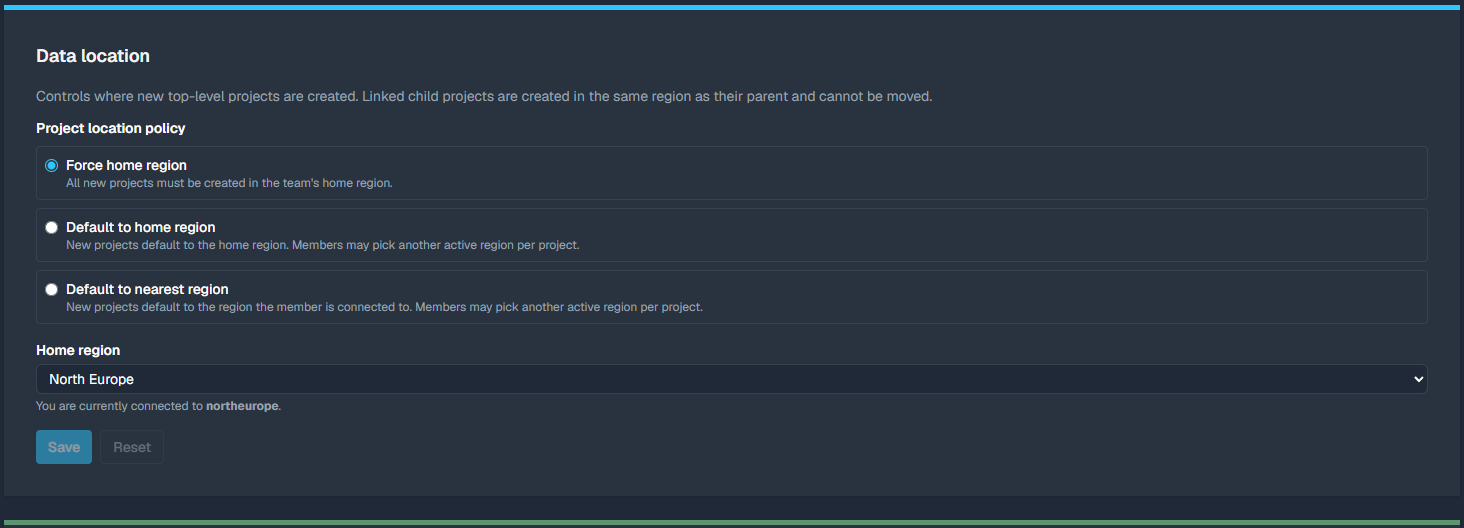
Administratorzy mogą konfigurować zasady regionalne swojego zespołu, w tym region macierzysty i zasady lokalizacji projektów:

  • Wymuś region macierzysty — wszystkie nowe projekty muszą być tworzone w regionie macierzystym zespołu.
  • Domyślnie region macierzysty — nowe projekty domyślnie powstają w regionie macierzystym; członkowie mogą wybrać inny aktywny region dla każdego projektu.
  • Domyślnie najbliższy region — nowe projekty domyślnie powstają w regionie, z którym członek ma połączenie; członkowie mogą wybrać inny aktywny region dla każdego projektu.
Ustawienia lokalizacji danych z regionem macierzystym i opcjami zasad lokalizacji projektów.
Ustawienia zasad regionalnych zespołu.

Uwaga: niektóre dane są zawsze replikowane globalnie, w tym dane użytkowników i podstawowe dane projektów. Więcej informacji znajdziesz na stronie o miejscu przechowywania danych.

Zarządzanie kontem i profilem

  • Możesz logować się kontem Microsoft, Google lub Apple. Konta użytkowników są powiązane z adresami e-mail, więc możesz korzystać z różnych dostawców, o ile adres e-mail jest taki sam u każdego z nich.
  • Na stronie profilu możesz przełączać zespoły i ustawiać zespół domyślny.
  • Dodatkowo osoby zarządzające zespołem mogą zmieniać jego nazwę na stronie profilu.
Strona profilu z danymi użytkownika, przełącznikiem zespołów i nazwą zespołu.
Strona profilu z przełączaniem zespołów i szczegółami zespołu.