Guia do utilizador

Encontra respostas e aprende a tirar o máximo partido do Subnet Calc.

Área de experimentação

A área de experimentação permite desenhar rapidamente uma sub-rede e ajuda os estudantes a compreender como funcionam as sub-redes. O teu desenho é mantido no armazenamento local do navegador, mas não deves considerar este armazenamento fiável — podes perder o desenho se limpares o armazenamento do navegador ou mudares de navegador. Se quiseres conservar um desenho, inicia sessão e adere a um dos planos pagos.

Apresentação das funcionalidades:

  1. Abre a página da área de experimentação e introduz um bloco CIDR. Para este exemplo, escolhe o endereço IP 10.0.0.0 com um comprimento de prefixo de 16.
  2. Usa o ícone de divisão à direita da linha para dividir uma sub-rede em duas sub-redes separadas.
  3. Clica no ícone de edição da finalidade numa das células de finalidade e introduz uma finalidade para a sub-rede. Para deixar deliberadamente o espaço de endereçamento disponível para atribuição futura, clica no botão «Marca como não atribuída».
  4. Clica em Definições de visualização para adicionar, remover ou reordenar as colunas apresentadas na tabela.
  5. Clica no botão de união no fim de uma linha e observa como as duas sub-redes voltam a ser unidas.
  6. Navega para outro sítio web, regressa à área de experimentação e confirma que o teu desenho anterior foi mantido.

Área de experimentação com o bloco CIDR 10.0.0.0/16 introduzido e os botões de divisão e união destacados.
Os botões de divisão e união, destacados à direita da linha da sub-rede.

Muitos utilizadores precisam de uma forma mais fiável de armazenar e gerir as sub-redes da sua organização. A adesão a um plano pago disponibiliza o sistema de projetos, que oferece armazenamento fiável e controlo de versões dos desenhos.


Projetos e hierarquia

Os projetos são espaços de trabalho hierárquicos com nome para gerir sub-redes, que te ajudam a organizar e gerir grandes espaços de endereçamento.

Os projetos têm as seguintes funcionalidades:

  • Um projeto é bloqueado por um único utilizador para edição.
  • Uma sub-rede folha pode ser convertida num projeto filho e gerida independentemente do projeto pai.
  • Os projetos podem ser alojados numa região diferente da dos respetivos projetos pai.
  • O histórico completo de versões de todos os projetos é guardado.
  • Podes ligar ou desligar projetos a partir da página de projetos, desde que os CIDR sejam compatíveis.
Página de projetos com um projeto pai e dois projetos filhos.
A página de projetos com uma hierarquia de projetos.

A ferramenta de desenho na página de projetos funciona como a da área de experimentação, mas tens de obter um bloqueio antes de editar um projeto. O botão Edita encontra-se na barra de botões no topo do projeto, junto dos campos de endereço IP e comprimento do prefixo.

Ferramenta de desenho do projeto com o botão Edita na barra de botões.
Clica em Edita para obter o bloqueio e começar a editar.

Durante a edição, as alterações que ainda não guardaste como versão são guardadas periodicamente como rascunho, para poderes mudar de computador e retomar de onde ficaste.

O bloqueio que obténs fica associado à tua conta de utilizador e mantém-se entre sessões do navegador. Não expira automaticamente: tens de o libertar explicitamente, clicando em Guarda para guardar as alterações ou em Cancela a edição para as descartar.

Se um utilizador tiver bloqueado o projeto e não estiver disponível, é possível assumir o controlo do bloqueio. No entanto, esta prática é desaconselhada, pois pode impedir o utilizador que detém o bloqueio de guardar as suas alterações.

Opção de assumir o controlo do bloqueio apresentada quando outro utilizador detém o bloqueio do projeto.
É possível assumir o controlo de um bloqueio, mas esta prática é desaconselhada.

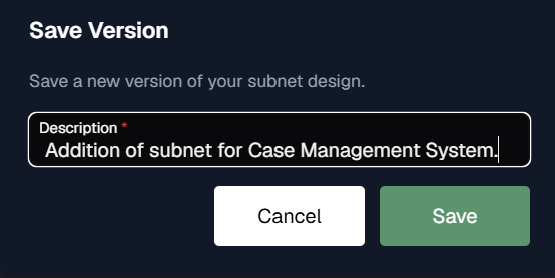
Ao guardar a sub-rede, é-te pedido que descrevas as alterações.

Janela para guardar alterações que pede uma descrição das alterações.
Descreve as tuas alterações ao guardar.

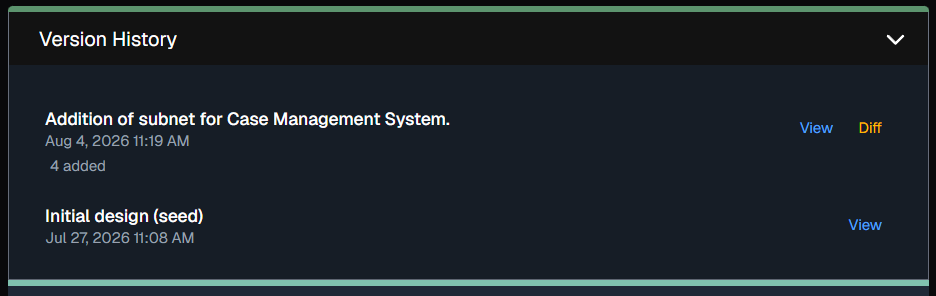
Estas descrições são apresentadas no histórico de versões.

Lista do histórico de versões com as versões guardadas e as respetivas descrições.
O histórico de versões regista cada alteração guardada.

Podes optar por consultar uma versão anterior ou ver uma comparação simples que mostra o que mudou entre versões.

Vista de diferenças que mostra as alterações entre duas versões de um projeto.
Uma comparação simples entre duas versões.

Equipas, convites e membros

As equipas são geridas através do menu Conta >> Perfil.

Página de perfil com os dados do utilizador e o painel da equipa com os respetivos membros.
As equipas são geridas a partir da página de perfil.

As equipas correspondem a inquilinos no sistema e permitem que grupos de utilizadores trabalhem nos mesmos projetos. Cada equipa começa no plano gratuito, que não permite criar projetos nem convidar outros membros — ambas as funcionalidades ficam disponíveis ao mudar para um plano pago.

Cada utilizador só pode ter uma equipa gratuita, pelo que o botão de criar equipa desaparece se já estiveres associado a uma equipa gratuita.

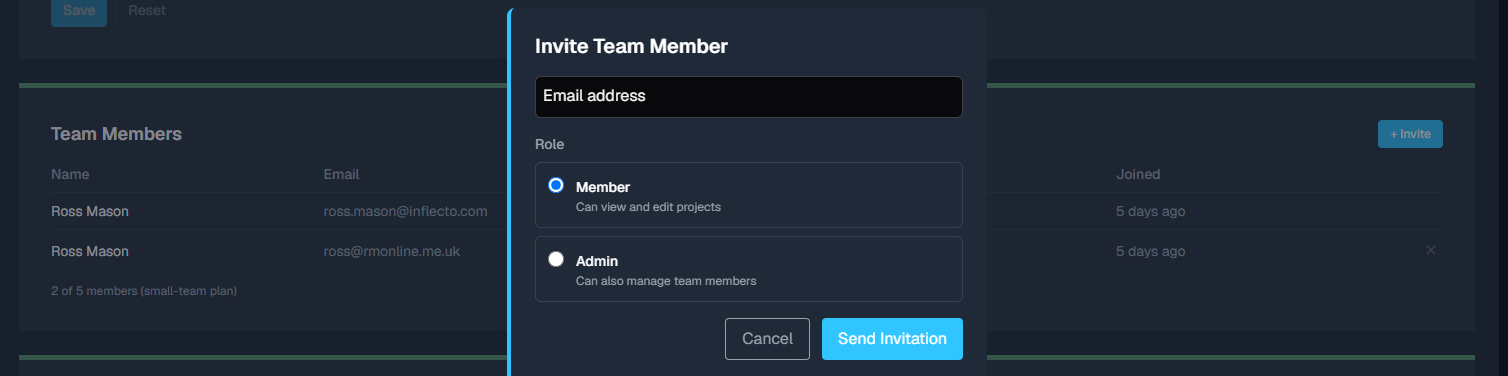
Os membros são convidados através da tabela Membros da equipa, clicando no botão Convida e indicando um endereço de email.

Janela de convite de um membro para a equipa com os campos de endereço de email e função.
Convida um novo membro para a equipa por email.

Os membros da equipa podem ter a função de Membro ou Administrador. A função Administrador permite que o utilizador convidado também gira os membros da equipa e as definições de localização dos dados dos projetos.

O processo de convite envia um email à pessoa convidada; se aceitar o convite por email, passa a ser membro da equipa com a função selecionada.

Modelos de exportação

Os modelos de exportação permitem transformar o desenho de sub-redes de um projeto num ficheiro CSV, JSON, XML, de texto ou Terraform. Os modelos são reutilizáveis, para manteres o mesmo formato de saída em vários projetos.

Abre Modelos de exportação na navegação principal para criar ou editar um modelo. Introduz um nome, escolhe a extensão do ficheiro e escreve o texto que deve aparecer antes e depois das linhas exportadas. O Modelo de linha é repetido para cada sub-rede exportada e o Separador de linhas é inserido entre as linhas.

Um modelo tem de conter pelo menos um marcador no Modelo de linha. Os marcadores distinguem maiúsculas de minúsculas e têm de usar exatamente os nomes abaixo:

MarcadorValor
{{CIDR}}A sub-rede em notação CIDR.
{{Hosts}}O número de endereços de host utilizáveis.
{{Purpose}}A finalidade atribuída à sub-rede, caso tenha sido definida.
{{NetworkRange}}O primeiro e o último endereços da sub-rede.
{{Addresses}}O número total de endereços na sub-rede.
{{BroadcastAddress}}O endereço de broadcast. Este valor fica vazio para IPv6.
{{NetworkAddress}}O endereço de rede.

As exportações incluem apenas sub-redes folha. Uma folha é uma sub-rede que não foi dividida em sub-redes filhas. As sub-redes pai que foram divididas são omitidas porque o seu espaço de endereçamento já foi dividido; uma sub-rede não dividida é ela própria uma folha e é incluída.

  1. Abre a página Projetos e seleciona o projeto que queres exportar.
  2. Clica em Exporta nas ações do projeto.
  3. Escolhe um modelo disponível. Os modelos fornecidos pelo SubnetCalc estão assinalados na lista, juntamente com os modelos da tua equipa.
  4. Revê a pré-visualização do modelo e clica em Descarrega.

O projeto tem de ter uma versão guardada do desenho antes de poder ser exportado. Se não houver modelos disponíveis, usa Cria um modelo na janela de exportação para abrir o editor de modelos.

Subscrições, faturação e planos

Escolhe o plano adequado à tua equipa. A tua subscrição é gerida na área Subscrição da página Perfil, onde podes mudar para um plano superior, gerir os dados de pagamento e cancelar.

PlanoUtilizadoresProjetosFaturação
Gratuito1NenhumNenhuma
Individual15Anual
Equipa pequena525Anual
Equipa média1575Anual
Equipa grande50250Anual
  • Todas as subscrições recorrentes são anuais e a faturação é processada pela Stripe. A oferta de acesso vitalício é uma compra de pagamento único, sem renovação anual.
  • A moeda base de todos os planos é USD, mas o processo de pagamento da Stripe permite pagar na tua moeda local, se preferires.
  • Podes cancelar a tua subscrição na área Subscrição da página Perfil e mudar para um plano inferior através da página de preços, desde que cumpras os requisitos relativos a projetos e membros da equipa.

Regiões e residência dos dados

Cada projeto é armazenado numa única região. Faz sentido escolher a região mais próxima dos teus utilizadores para reduzir a latência. As hierarquias de projetos podem abranger várias regiões para apoiar equipas globais.

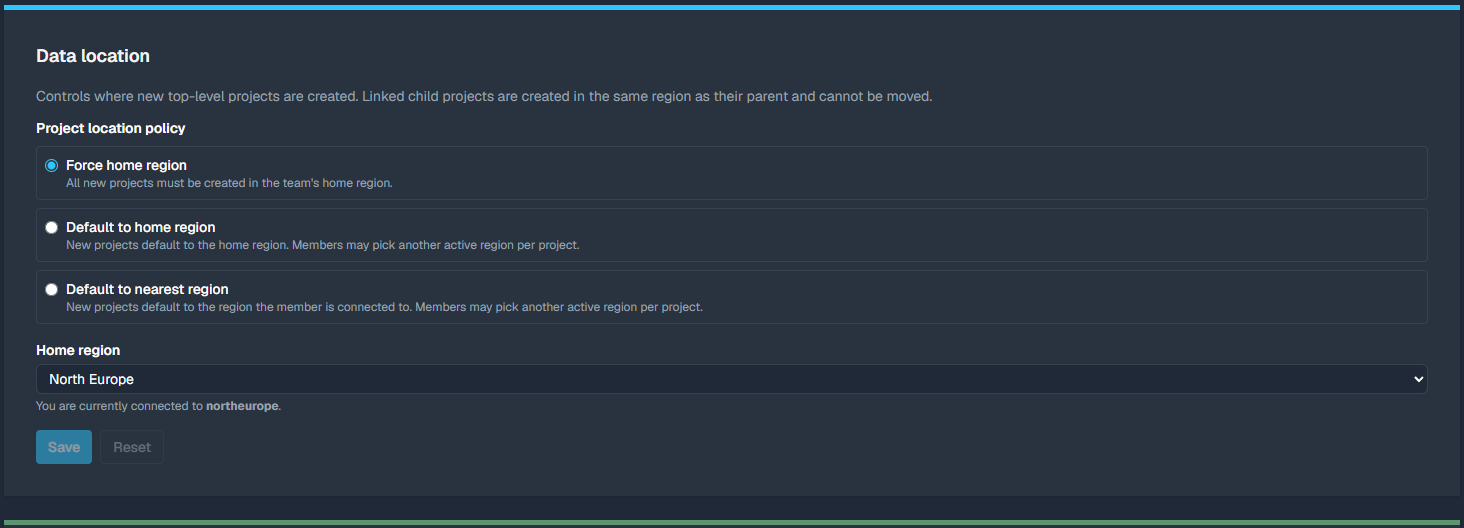
Os administradores podem configurar a política de regiões da equipa, incluindo a região principal e a política de localização dos projetos:

  • Impõe a região principal — todos os novos projetos têm de ser criados na região principal da equipa.
  • Usa a região principal por predefinição — os novos projetos usam a região principal por predefinição; os membros podem escolher outra região ativa para cada projeto.
  • Usa a região mais próxima por predefinição — os novos projetos usam, por predefinição, a região a que o membro está ligado; os membros podem escolher outra região ativa para cada projeto.
Definições de localização dos dados com a região principal e as opções da política de localização dos projetos.
Definições da política de regiões de uma equipa.

Nota: alguns dados são sempre replicados globalmente, incluindo os dados dos utilizadores e os dados básicos dos projetos. Encontras mais detalhes na página de residência dos dados.

Gestão da conta e do perfil

  • Podes iniciar sessão com uma conta Microsoft, Google ou Apple. As contas de utilizador baseiam-se nos endereços de email, pelo que podes alternar entre fornecedores desde que o teu endereço de email seja o mesmo em todos eles.
  • Podes mudar de equipa e definir uma equipa predefinida na página de perfil.
  • Além disso, os gestores de equipa podem alterar o nome da equipa na página de perfil.
Página de perfil com os dados do utilizador, o seletor de equipa e o nome da equipa.
A página de perfil com a mudança de equipa e os detalhes da equipa.